從Android裝置將LINE帳號移動至iPhone的操作方法
分享


複製完畢
即使更換智慧手機或是原本使用的裝置突然故障,只要完成移動LINE帳號的操作,就能繼續透過相同的LINE帳號使用LINE的服務。
本頁面將針對從Android裝置將LINE帳號移動至iPhone的操作方法提供說明。
其他狀況的移動帳號方法,請參閱LINE帳號移動教學的說明。
參考資訊
移動帳號的流程
移動LINE帳號的流程如下。
重要資訊
- 若未完成事前準備,可能會發生以下問題,請務必於執行移動帳號的操作前確認是否已完成相關準備事項。
- 無法移動LINE帳號
- 帳號移動完成,但聊天記錄未復原
- 於原本使用的裝置上完成「確認帳號內設定的資訊」、「備份聊天記錄」等事前準備
- 確認以下「移動帳號步驟」後,依據實際狀況執行操作
持有原本的舊裝置
移動帳號步驟
本頁面記載的內容可能與顯示在智慧手機上的內容不同。
請依照智慧手機上實際顯示的內容執行移動帳號的操作。
1. 使用新裝置開啟LINE
於新裝置上開啟LINE後,點選登入。

2. 選擇使用行動條碼登入及掃描行動條碼
以下說明為使用行動條碼登入的操作方法。
於畫面顯示的選項內選擇使用行動條碼登入後,點選掃描行動條碼。
※透過行動條碼執行移動帳號的操作時不須輸入密碼與啟用備份碼,移動帳號操作將更加簡便。


3. 於舊裝置上顯示行動條碼
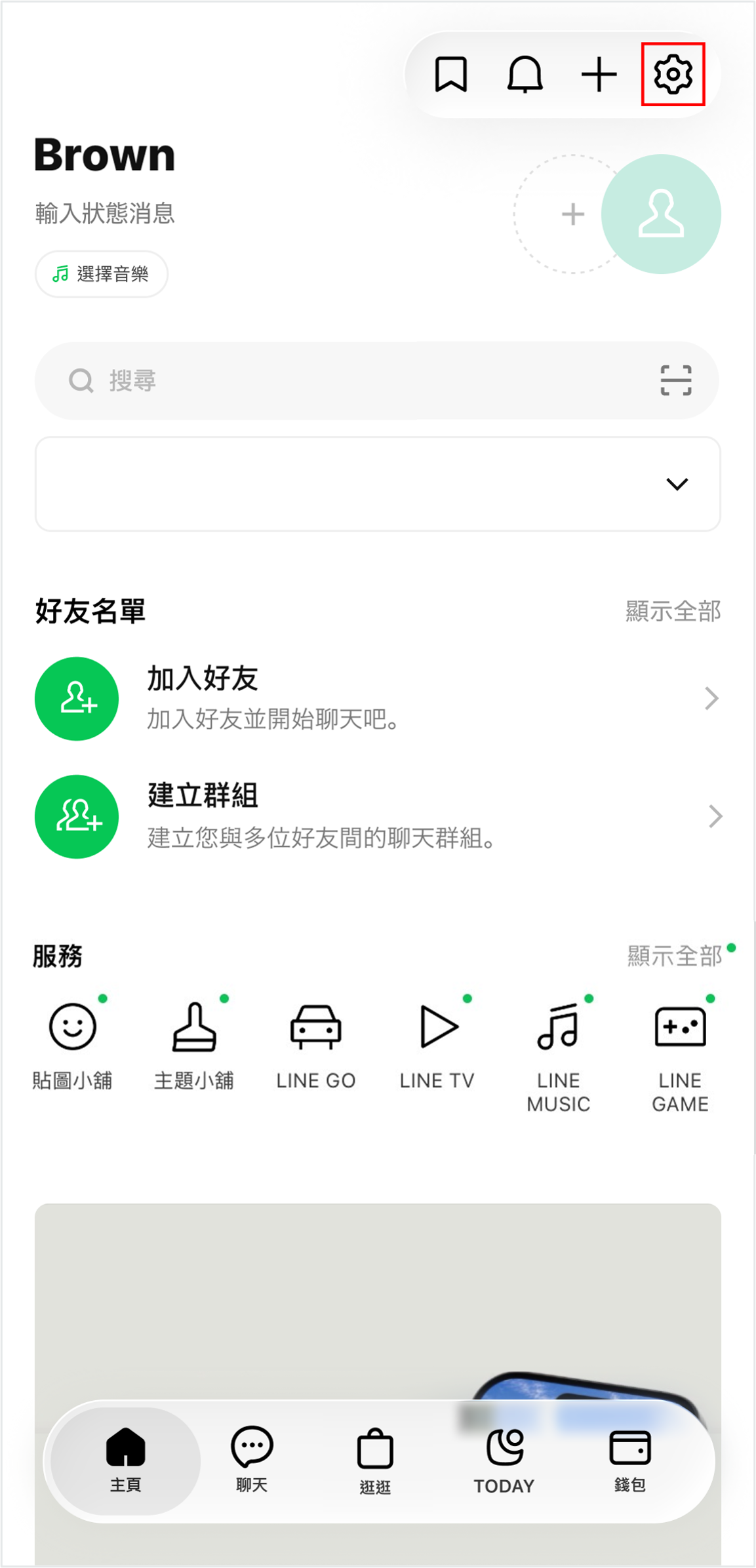
於舊裝置上開啟LINE後,依序點選主頁> >以行動條碼移動帳號,以顯示行動條碼。
※如果畫面內未顯示行動條碼,請確認LINE是否已更新至最新版本。
※進入下個步驟後將無法再進行備份,敬請留意。


4. 使用新裝置掃描行動條碼
以新裝置掃描舊裝置上顯示的移動帳號行動條碼。

5. 使用舊裝置進行身分認證
掃描行動條碼後,舊裝置上的畫面將顯示「是您本人掃描行動條碼嗎?」的內容。
若為本人執行操作,請勾選是,我已掃描行動條碼後,點選確定。
畫面將顯示解鎖舊裝置的認證選項(臉部辨識、指紋認證、手機鎖定密碼),請進行解鎖以完成身分認證。

6. 於新裝置上執行登入
於新裝置上點選登入。
※於新裝置上點選登入後,該筆LINE帳號將會從舊裝置上刪除。

7. 復原聊天記錄
執行復原聊天記錄的操作。
請確認畫面上顯示的內容後,點選繼續。
※點選繼續後,舊裝置上的LINE即無法繼續使用,敬請留意。

8. 繼續進行各項設定
確認新裝置上顯示的各項內容,並依照指示執行後續步驟。
當畫面顯示主頁時,即表示移動LINE帳號的作業已完成。
※若更換手機時也變更了電話號碼,請務必於完成移動LINE帳號的操作後,前往LINE的設定畫面內,將設定的號碼變更為新的電話號碼。
未持有原本的舊裝置
移動帳號步驟
本頁面記載的內容可能與顯示在智慧手機上的內容不同。
請依照智慧手機上實際顯示的內容執行移動帳號的操作。
1. 使用新裝置開啟LINE
於新裝置上開啟LINE後,點選登入。
2. 選擇以其他方法登入

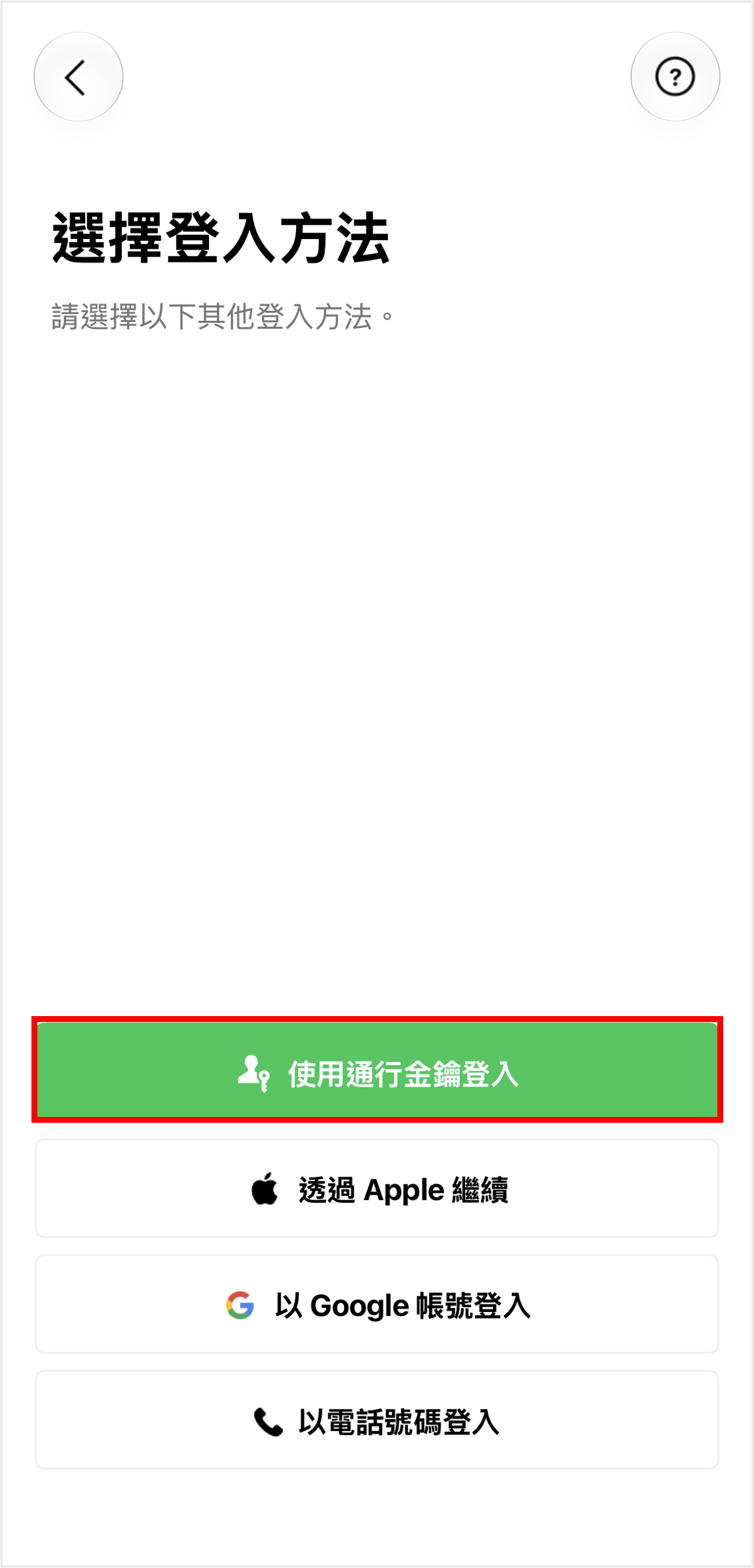
※透過電話號碼移動帳號的操作方法,請確認使用電話號碼移動LINE帳號的操作方法說明。
※透過Apple帳號或Google帳號執行操作的方法,請確認以Apple帳號/Google帳號移動LINE帳號的方法說明。
※系統已於2024年1月中旬結束提供透過Facebook登入的功能。
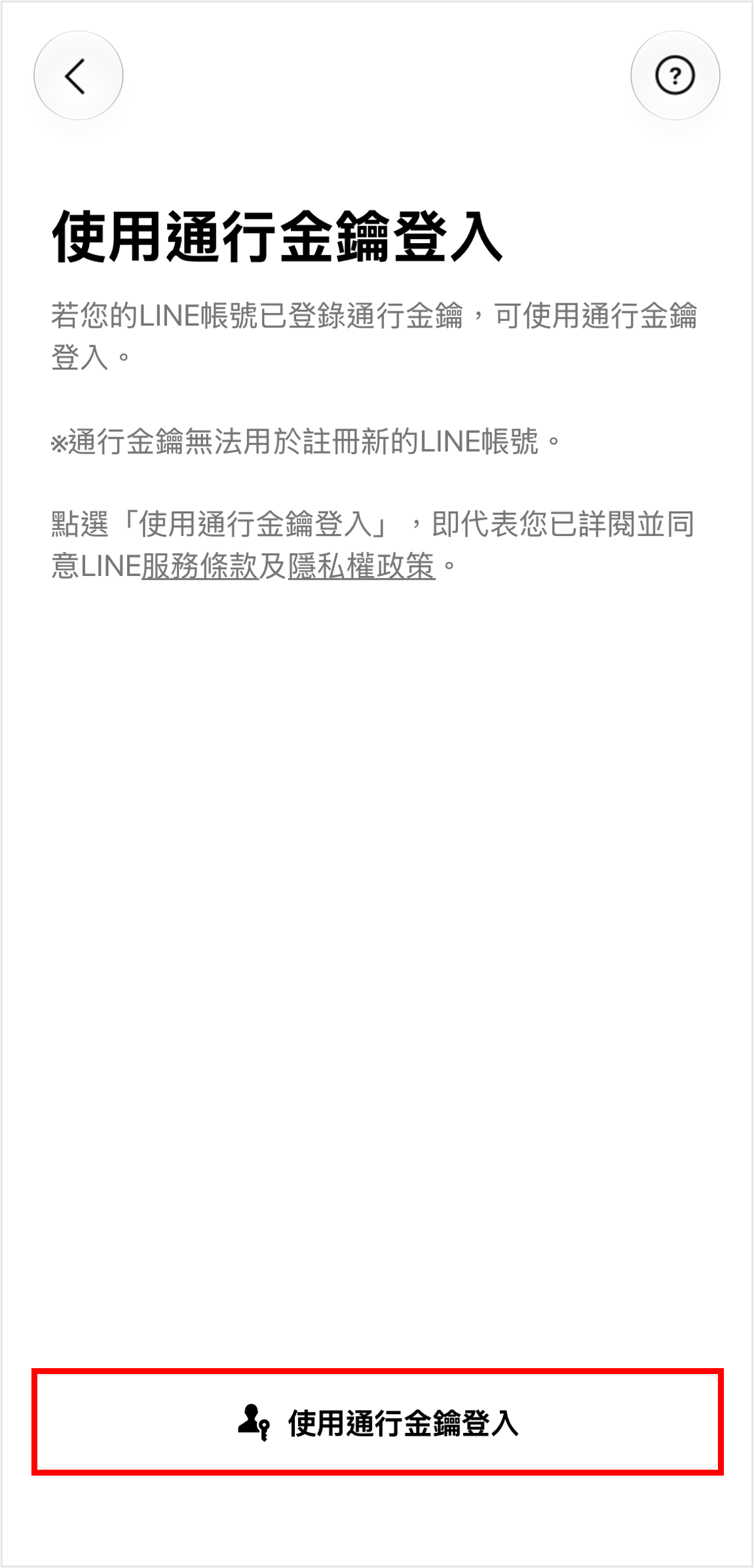
3. 使用通行金鑰登入
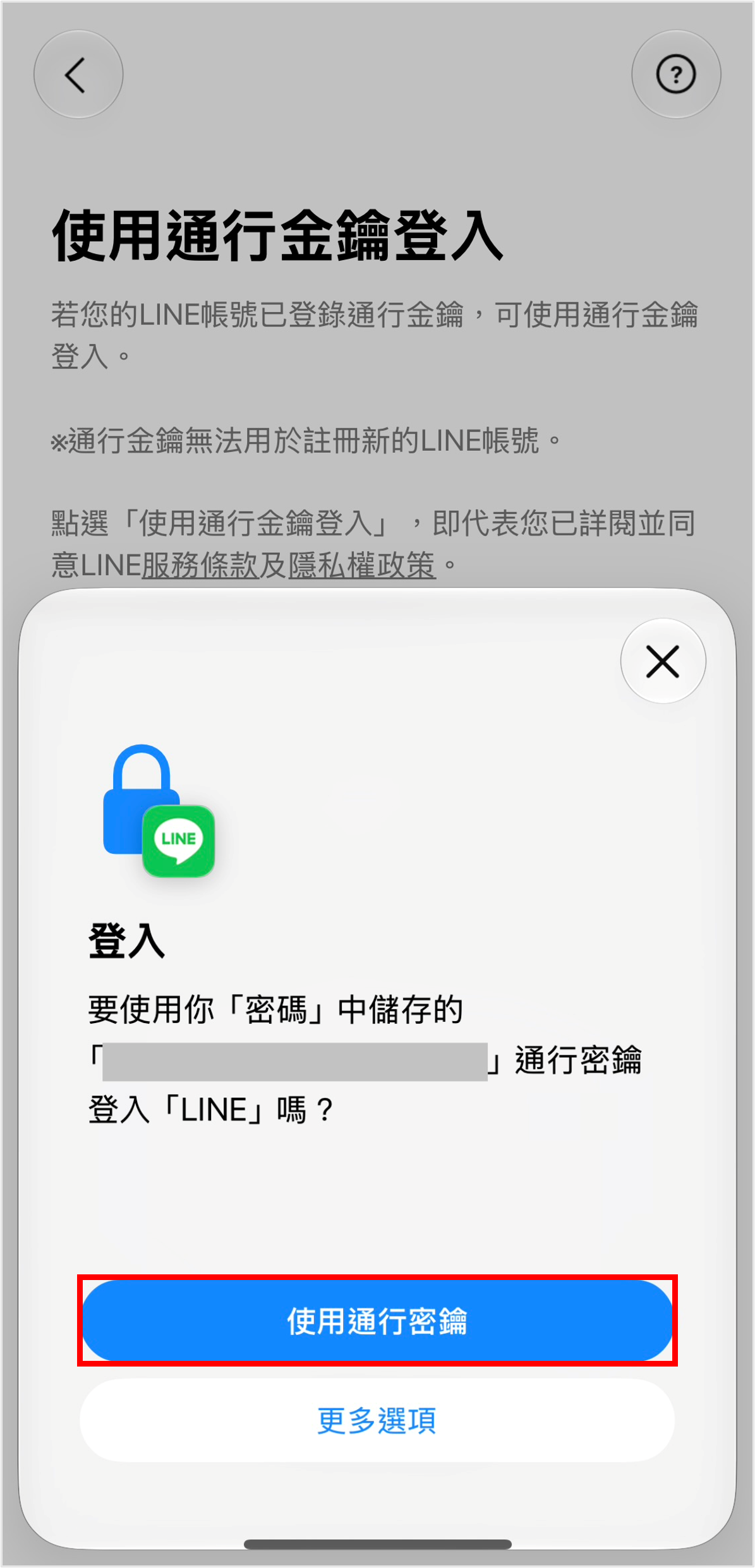
使用LINE內設定完成的通行金鑰執行登入。
點選使用通行金鑰登入並確認通行金鑰的資訊後,選擇使用通行密鑰。
於後續顯示的畫面內,透過裝置內設定的鎖定密碼、生物辨識(指紋或臉部)等資訊執行登入。
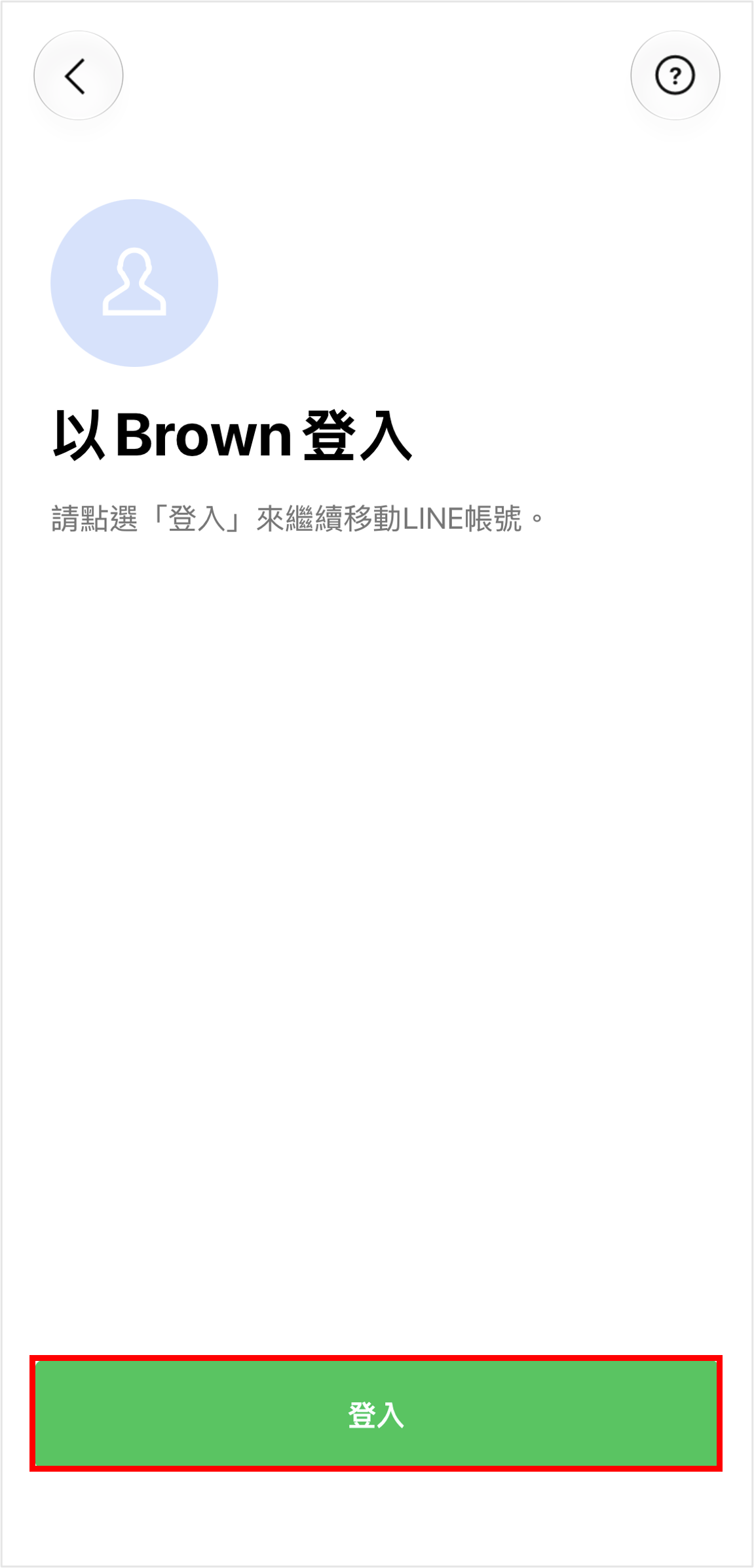
4. 確認顯示的資訊無誤
確認畫面內是否正確顯示自己的帳號。
若顯示的帳號無誤,請選擇登入後,繼續進行後續操作。
5. 復原聊天記錄
執行復原聊天記錄的操作。
請確認畫面上顯示的內容後,點選繼續。
※點選繼續後,舊裝置上的LINE即無法繼續使用,敬請留意。

6. 輸入備份啟用碼
若已事先完成備份啟用碼的設定,請輸入備份啟用碼。
正確輸入後,即可復原最近14天內的聊天記錄。
※如果未曾設定過備份啟用碼,則不會顯示輸入備份啟用碼的畫面。


7. 繼續進行各項設定
請確認新裝置上顯示的說明,並依照畫面指示執行後續步驟。
當畫面顯示主頁時,即表示移動LINE帳號的作業已完成。