AndroidからAndroidへのLINEの引き継ぎ方法
共有


URLをコピーしました
LINEアカウントを引き継ぐことで、機種変更や端末のトラブルがあっても、これまでと同じLINEアカウントでLINEを利用できます。
このページではAndroidからAndroidへの引き継ぎ方法をご案内しています。
他のケースの引き継ぎ方法は、「あんぜん引き継ぎガイド」をご参照ください。
引き継ぎの流れ
LINEの引き継ぎは、以下の順番で行います。
重要
- 事前準備を行わなかった場合、以下のような問題が発生する可能性があります。必ず引き継ぎを行う前にご確認ください。
- LINEアカウントの引き継ぎができない
- 引き継ぎはできたが、トーク履歴が復元されない
- 以前の端末で「登録情報の確認」「トーク履歴のバックアップ」などの「事前準備」を行う
- 以下の「引き継ぎ手順」を確認し、お客さまの状況にあわせて操作を行う
以前の端末がある
引き継ぎ手順
実際にスマートフォンで表示される内容は、本ページで記載している内容と異なる場合があります。
移行作業はご自身のスマートフォンで表示される内容に沿って行ってください。
1. 新しい端末でLINEを起動
新しい端末でLINEを起動し、ログインをタップします。

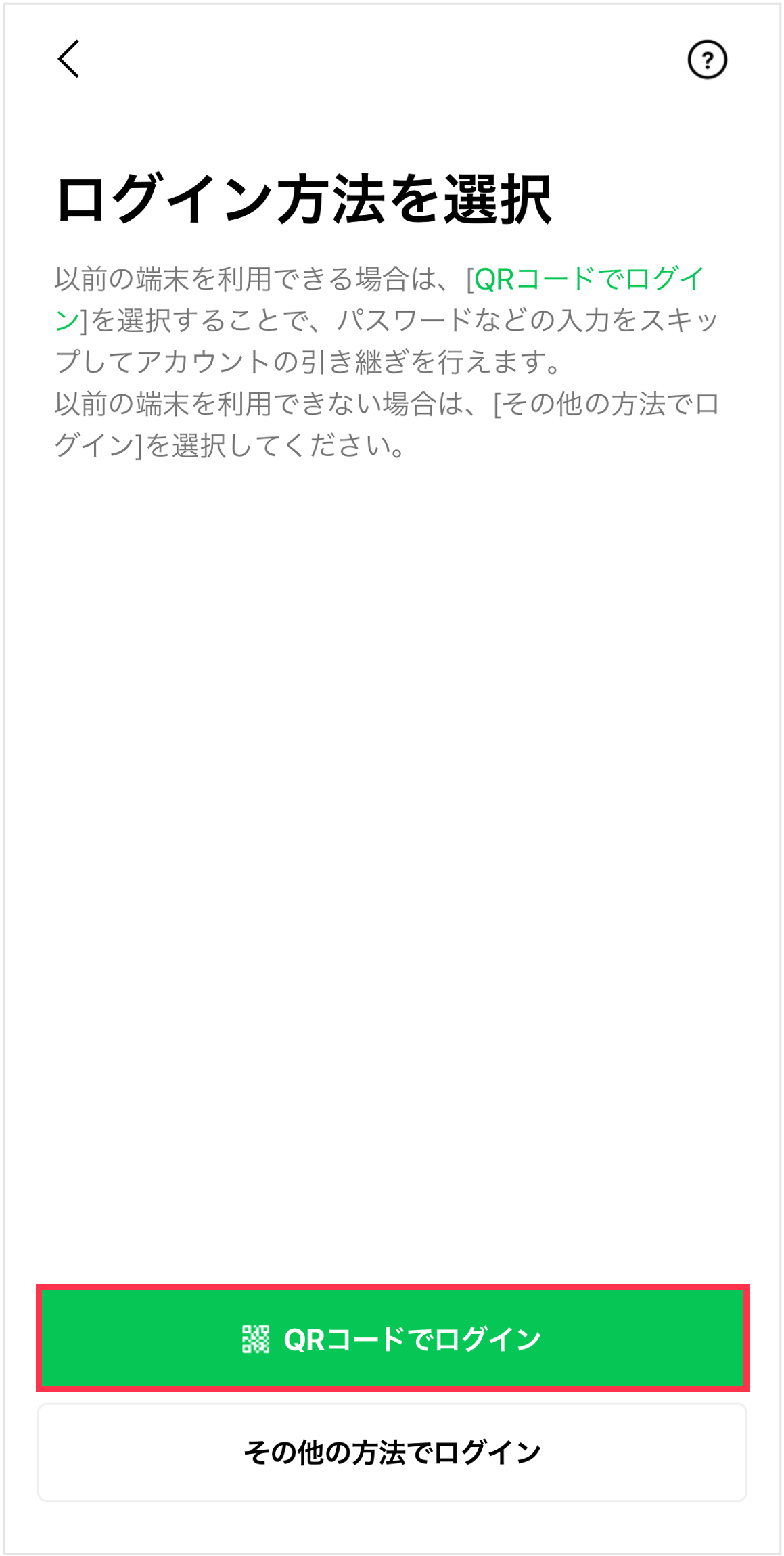
2. QRコードでログイン、スキャンをタップ
ここではQRコードを用いた引き継ぎ方法を説明します。
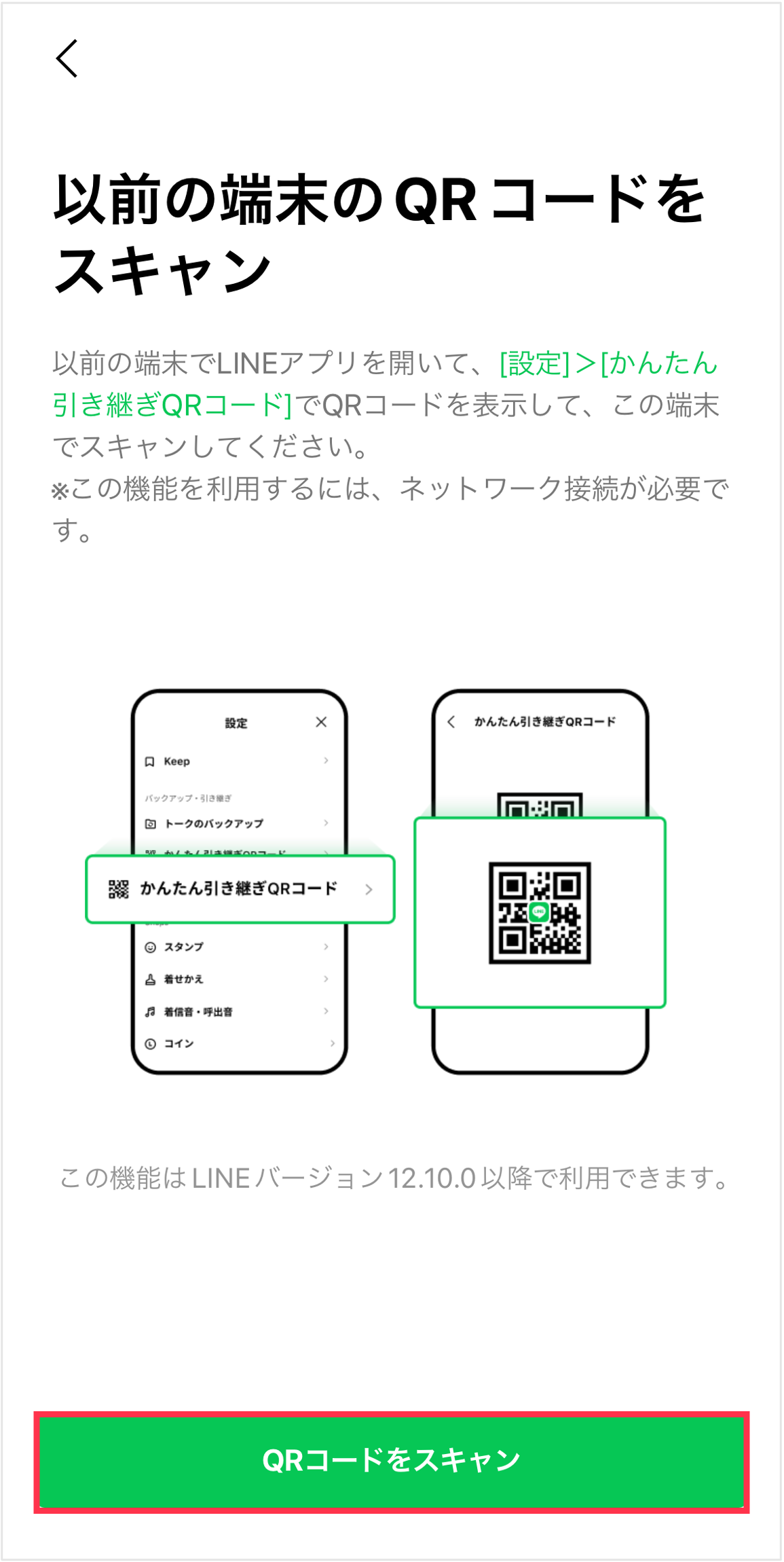
表示されたメニューからQRコードでログイン、その後QRコードをスキャンをタップします。
※QRコードを利用した引き継ぎでは、手順後半で必要なパスワードの入力やPINコードの入力を省略できるためおすすめです。
3. 以前の端末でQRコードを表示
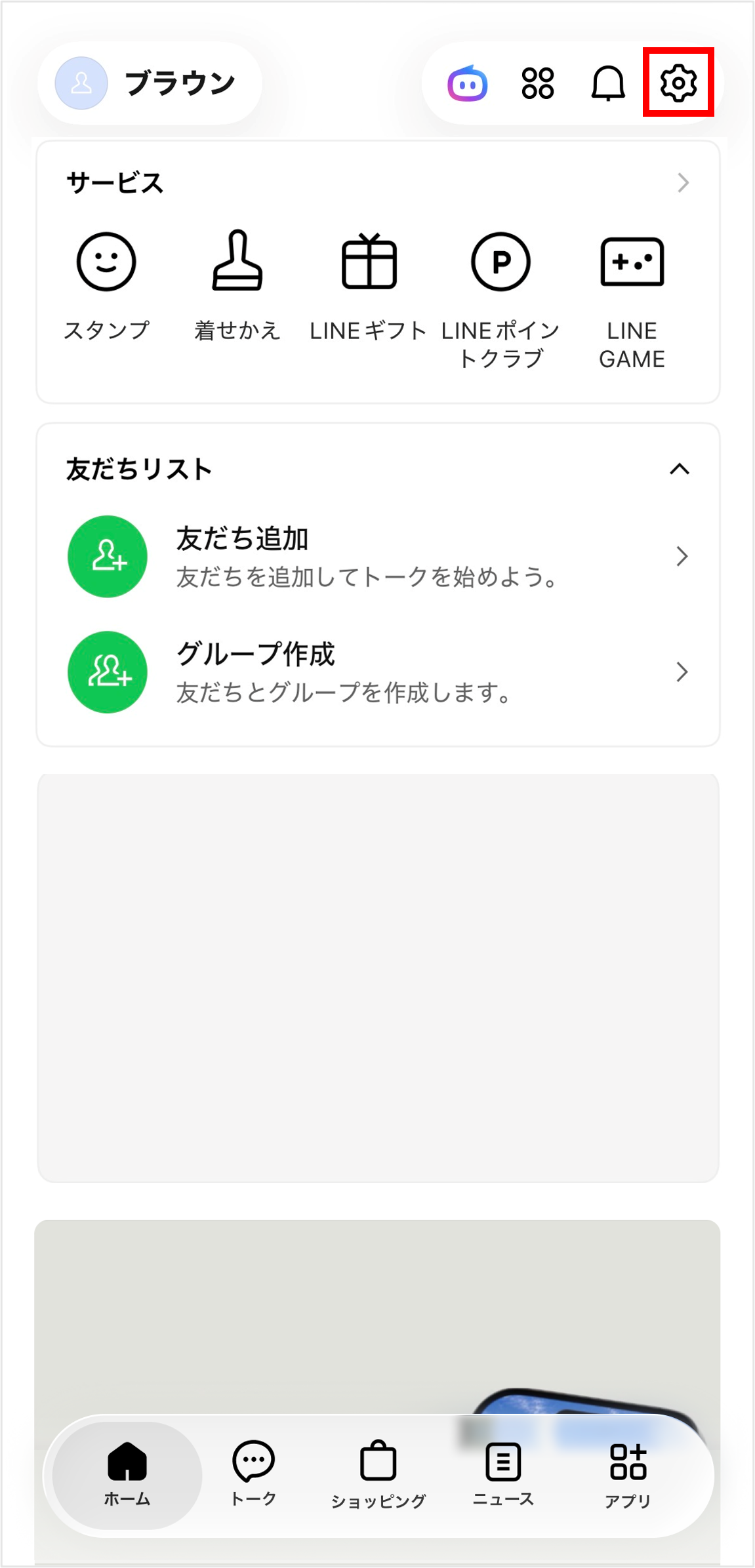
以前の端末でLINEを起動し、ホーム> 設定>かんたん引き継ぎQRコードからQRコードを表示させてください。
※ここまででトーク履歴のバックアップを行っていない場合は、「事前準備」をご確認ください。
※QRコードが表示されない場合は、LINEが最新バージョンにアップデートされているかご確認ください。これ以後のステップではバックアップが出来なくなります。


4. 新しい端末でQRコードを読み取る
以前の端末で表示させた「かんたん引き継ぎQRコード」を新しい端末で読み取ります。

5. 以前の端末で本人認証を行う
QRコードを読み込んだ後、以前の端末では「新しい端末でこのQRコードをスキャンしましたか?」と表示されます。
ご本人で間違いなければ、はい、スキャンしましたをチェックいただき、次へをタップしてください。
その後、ロック画面解除に用いている方法(顔認証、指紋認証、パスコード)で、本人確認を行ってください。

6. 新しい端末でログイン
新しい端末でログインをタップしてください。
※新しい端末でログインをタップされると、以前の端末から対象のLINEアカウントが削除されます。

7. Googleアカウントを選択
トーク履歴を復元するために、トーク履歴のバックアップ時に選択されたGoogleアカウントを選択してください。


8. トーク履歴の復元
過去にバックアップを取っている場合は「前回のバックアップ」と「バックアップサイズ」に、取得日時とデータ量が表示されます。
バックアップの取得日時を確認し、「トーク履歴を復元」を押して進んで下さい。
※「前回のバックアップ」箇所にてデータはありませんと表示される場合は選択されたGoogleアカウントが間違っている可能性があるため、再度Googleアカウントが正しいかご確認ください。
※ どのGoogleアカウントを選択してもデータはありませんと表示される場合は、トーク履歴がバックアップできていません。
復元せずに続ける場合はスキップを選択してください。その場合、トーク履歴を引き継ぐことはできませんのでご注意ください。


9. 引き続き各ステップを進む
新しい端末に表示される案内を確認しながら、画面の指示に従って各ステップを進めてください。
ホーム画面が表示されたら、LINEアカウントの引き継ぎは完了です。
※機種変更により電話番号の変更がある場合、LINEアカウント引き継ぎ後にLINEの設定画面から新しい電話番号に変更する必要があります。
以前の端末がない
引き継ぎ手順
実際にスマートフォンで表示される内容は、本ページで記載している内容と異なる場合があります。
移行作業はご自身のスマートフォンで表示される内容に沿って行ってください。
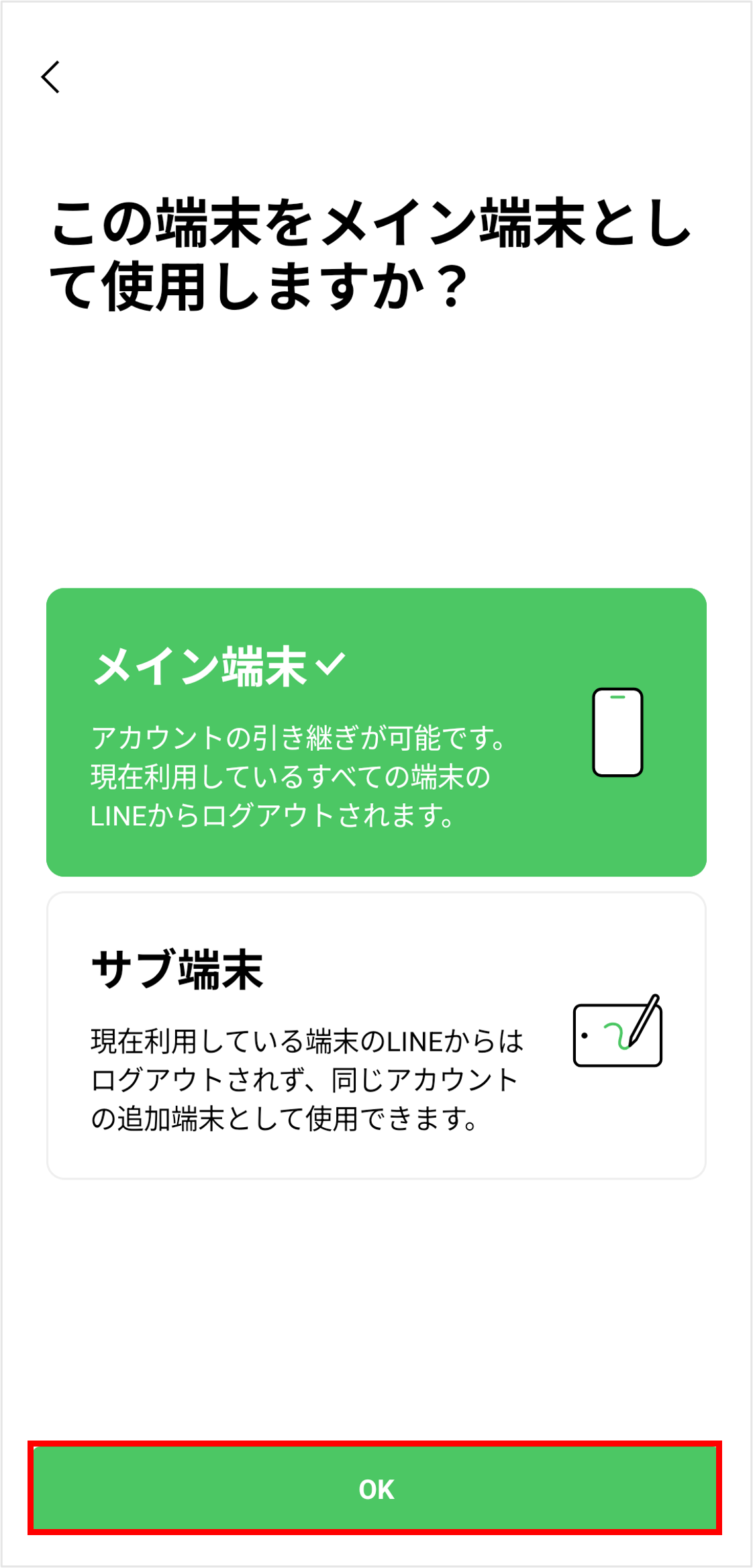
1. 新しい端末でLINEを起動
新しい端末でLINEを起動し、ログインをタップしてください。
その後、メイン端末を選択し、OKをタップしてください。
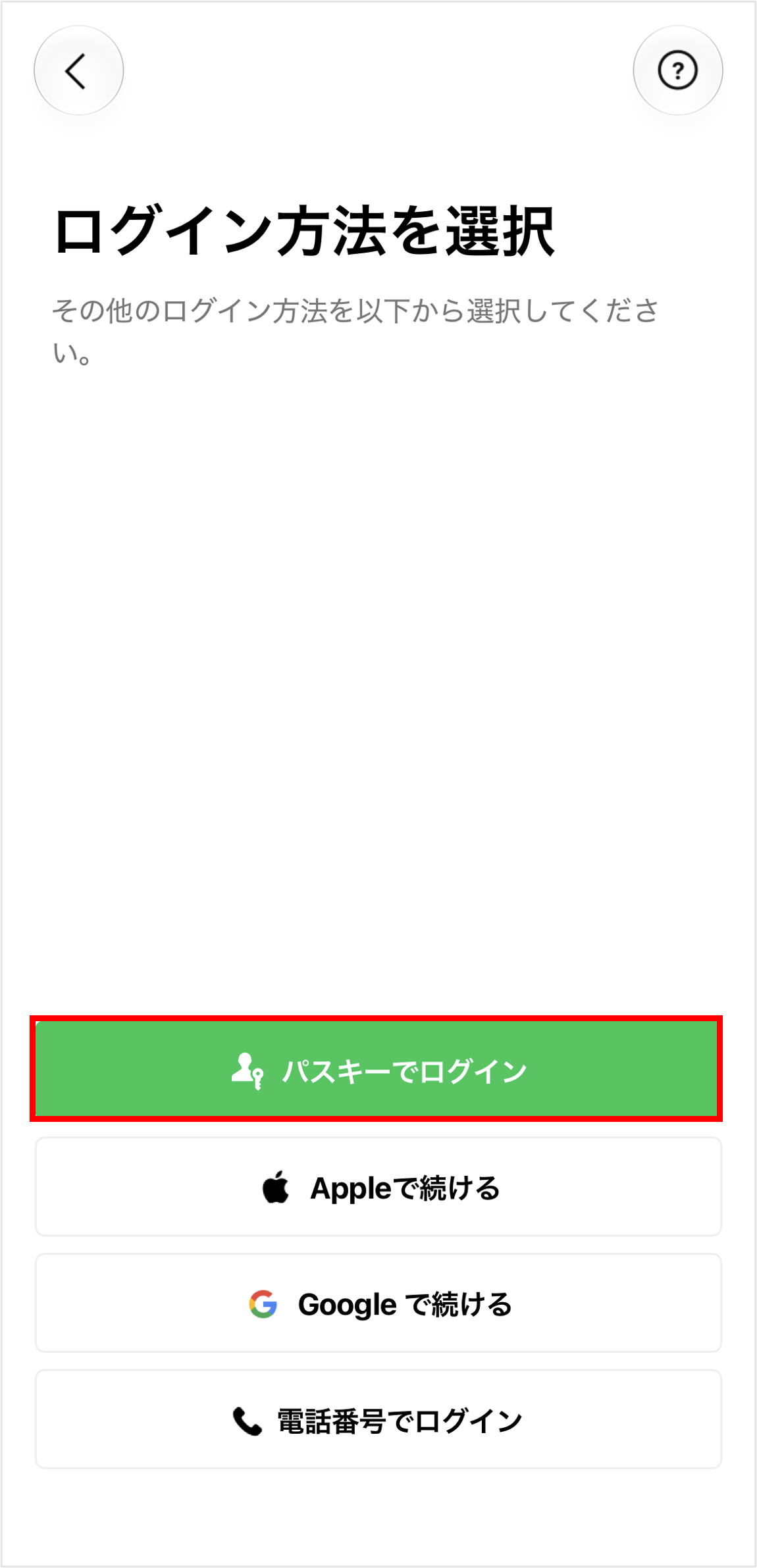
2. その他の方法でログインをタップ
ここではパスキーを使ってログインする方法について説明します。
※パスキーの機能は、LINEバージョン26.17.0以降で利用できます(最新版にアップデート)
※パスキーで引き継ぐには、利用していたLINEにパスキーを登録し、新しい端末で同じGoogle アカウントにログインしている必要があります
表示されたメニューの中から、その他の方法でログイン、その後パスキーでログインをタップしてください。

※電話番号で引き継ぐ方法は「電話番号でLINEアカウントを引き継ぐには?」をご確認ください
※Apple ID/Google アカウントで引き継ぐ方法は「Apple ID/Google アカウントで引き継ぐには?」をご確認ください
※Facebookからのログインは、2024年1月中旬に終了しました
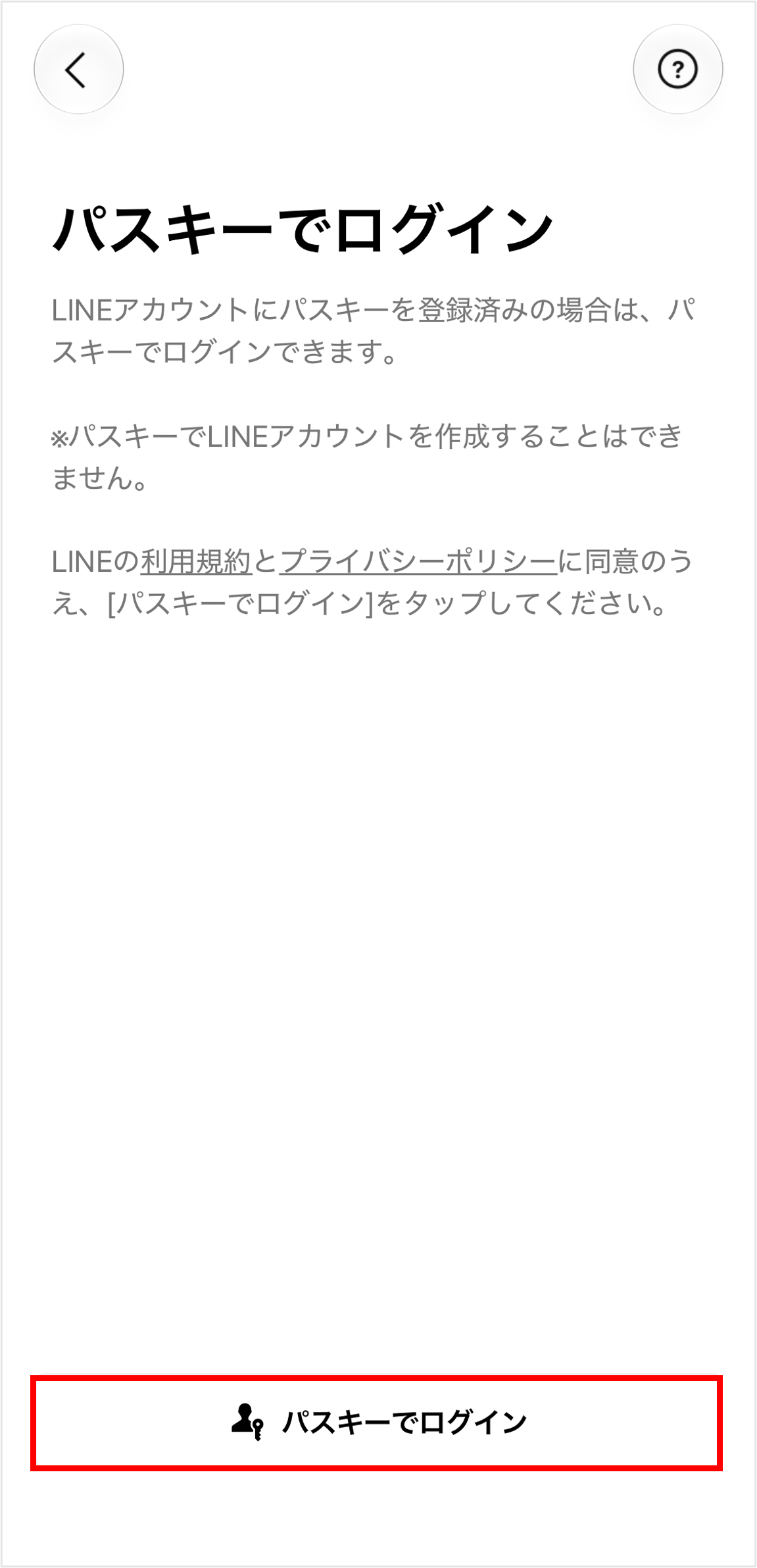
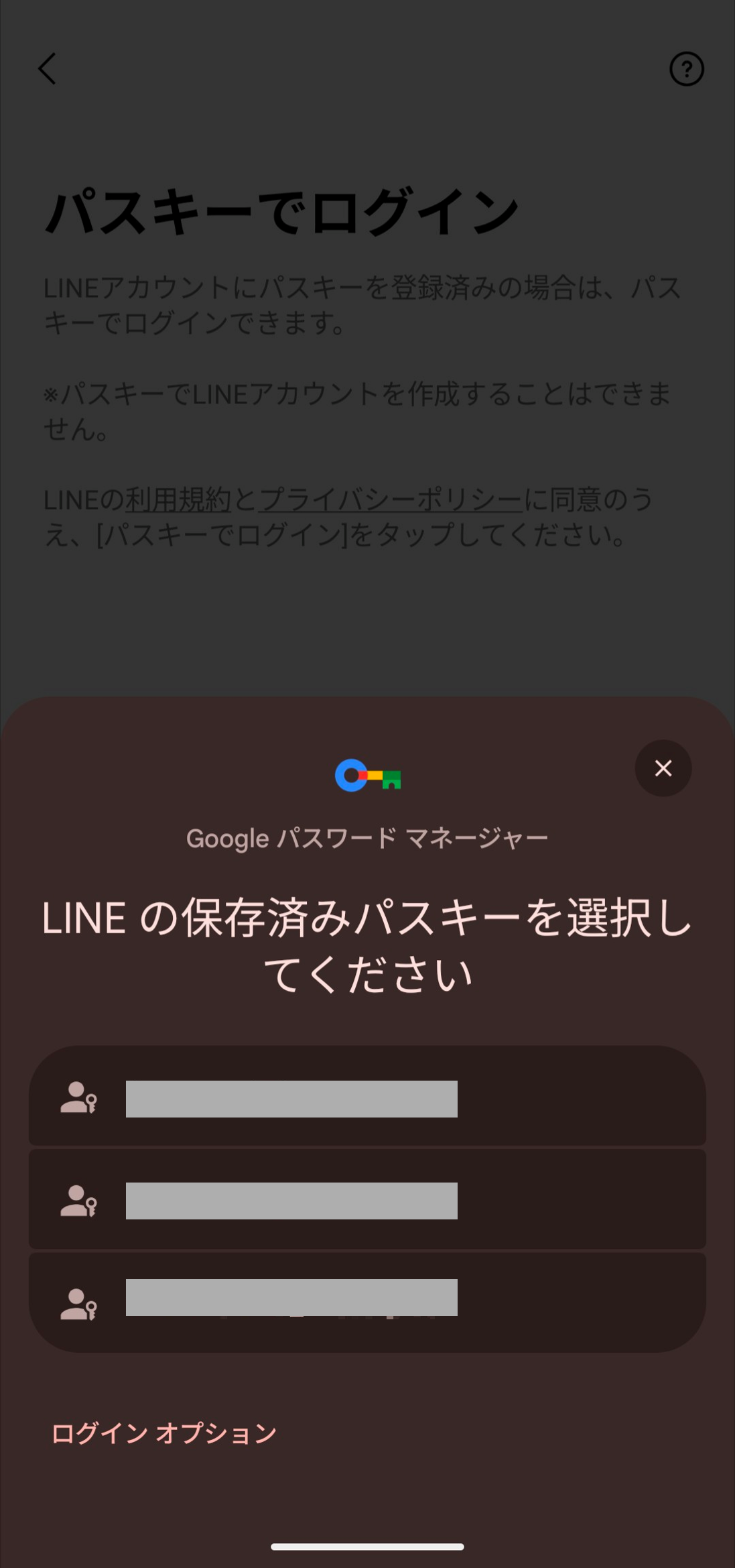
3. パスキーでログイン
LINEに登録したパスキーでログインします。
パスキーでログインをタップし、LINEに保存したパスキーを選択してください。
その後、画面の指示に沿って本人確認を行ってください。
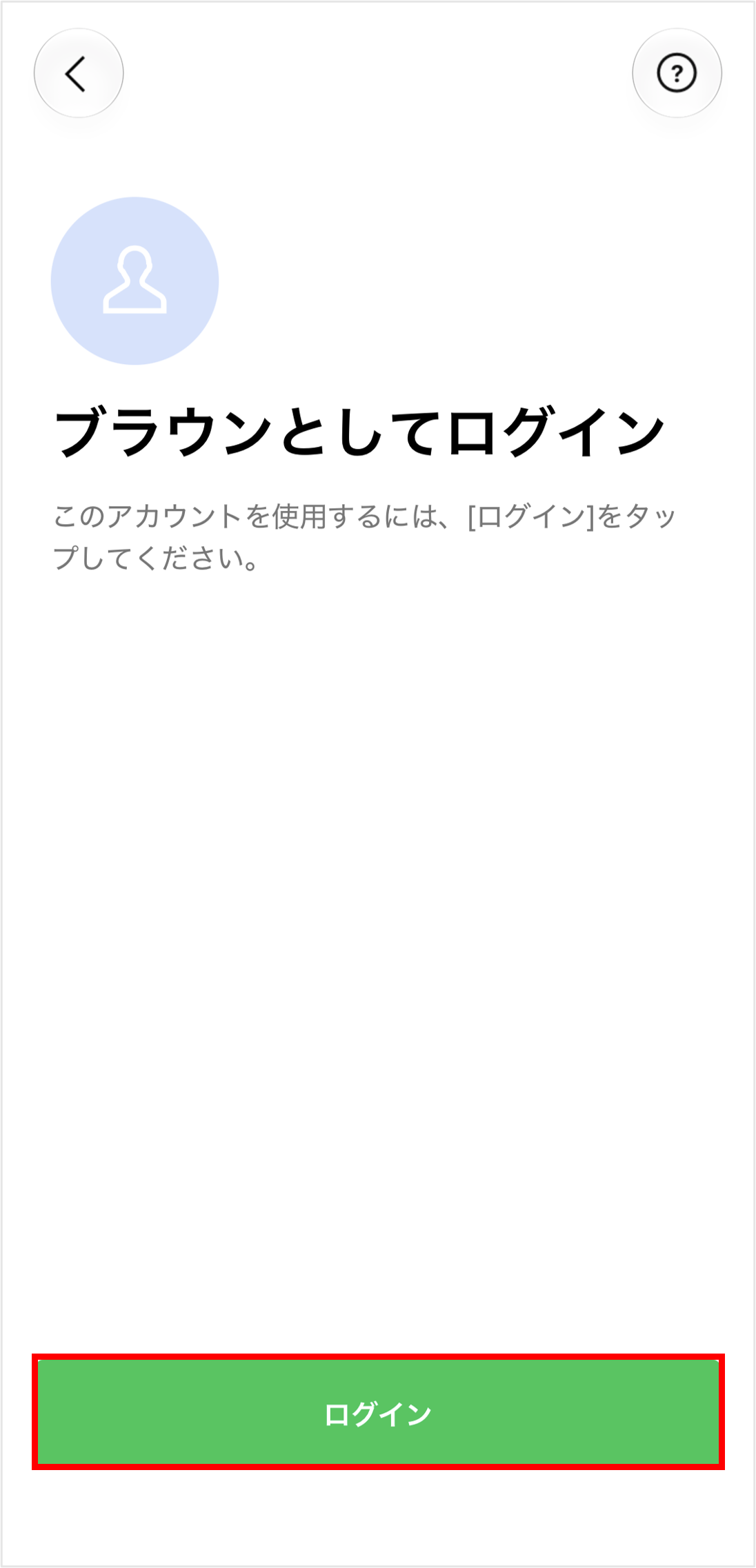
4. 表示された情報が自分のものか確認
表示された情報が自分の正しい情報か確認します。
自分の情報で間違いない場合のみ、ログインをタップして次に進んでください。
5. Google アカウントを選択
LINEでトーク履歴のバックアップを取っているGoogle アカウントを選択してください。
6. トーク履歴の復元
過去にバックアップを取っている場合は「前回のバックアップ」と「バックアップサイズ」に、取得日時とデータ量が表示されます。
バックアップの取得日時を確認し、トーク履歴を復元を押して進んでください。
※「前回のバックアップ」箇所にてデータはありませんと表示される場合は選択されたGoogleアカウントが間違っている可能性があるため、再度Googleアカウントが正しいかご確認ください
※ どのGoogleアカウントを選択してもデータはありませんと表示される場合は、トーク履歴がバックアップできていません

7. PINコードを入力
バックアップ用のPINコードを事前に設定している方は、PINコードを入力してください。
※PINコードを過去に設定していない場合は、PINコードの入力画面が表示されません

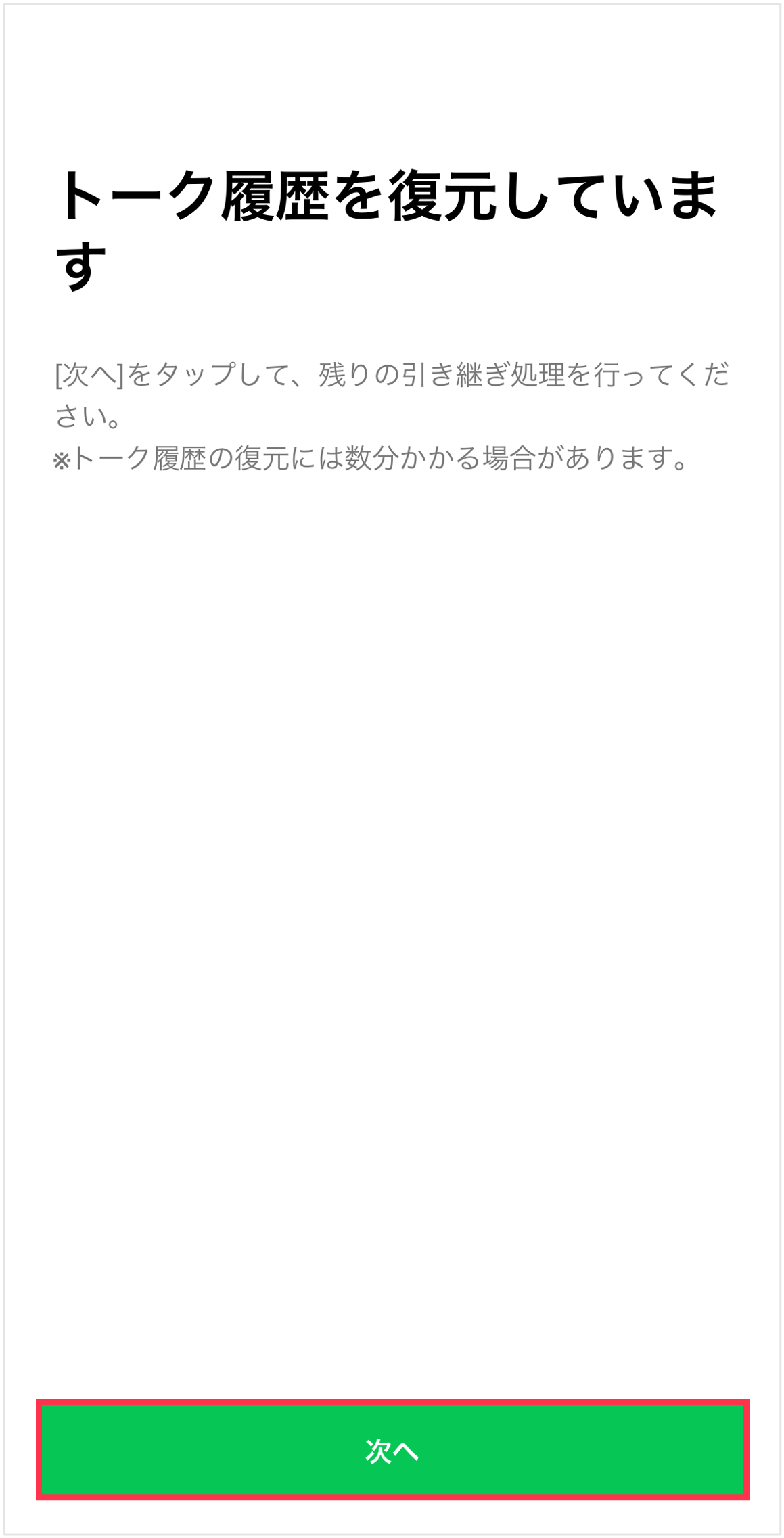
8. 引き続き各ステップを進む
新しい端末に表示される案内を確認しながら、画面の指示に従って各ステップを進めてください。
ホーム画面が表示されたら、LINEアカウントの引き継ぎは完了です。