サブ端末(iPad⋅Android)でLINEでログイン⋅ログアウトする
共有


URLをコピーしました
このヘルプでは、iPadやAndroidスマートフォン/タブレットをサブ端末として利用する(メイン端末と同じLINEアカウントを使う)場合についてご案内します。
目次
‐ サブ端末(iPad⋅Android)ログイン時の認証番号
‐ サブ端末(iPad⋅Android)でLINEにログインする
‐ サブ端末(iPad⋅Android)からLINEをログアウトする
サブ端末(iPad⋅Android)ログイン時の認証番号
初めてサブ端末のLINEにログインする場合やLINEを再インストールした場合、メイン端末への認証番号入力が求められる可能性があります。
認証番号の入力が求められた場合は、以下をご確認ください。
操作手順
1)メイン端末でLINEを起動
2)サブ端末のLINEに表示された認証番号を、メイン端末に入力
3)ログインしようとしている端末が正しいことを確認し、チェックを入れる
4)[本人確認]をタップ
※表示された認証番号を3分以内に入力してください
※メイン端末のLINEで認証番号を入力する画面が表示されない場合は、メイン端末のLINEを再起動し、サブ端末のLINEログインを再度お試しください
サブ端末(iPad⋅Android)でLINEにログインする
サブ端末にログインする方法は以下があります。
- メールアドレスでのログイン
- QRコードでのログイン
- 生体情報でのログイン(メイン端末を使ってログイン)
メールアドレスでのログイン
※初めてサブ端末(iPad⋅Android)でログインする場合は、メイン端末への認証番号入力が求められる可能性があります
操作手順
iPad
1)メイン端末でメールアドレスの登録を行う2)サブ端末のLINEを起動
3)[その他のログイン方法]>[メールアドレスでログイン]をタップ
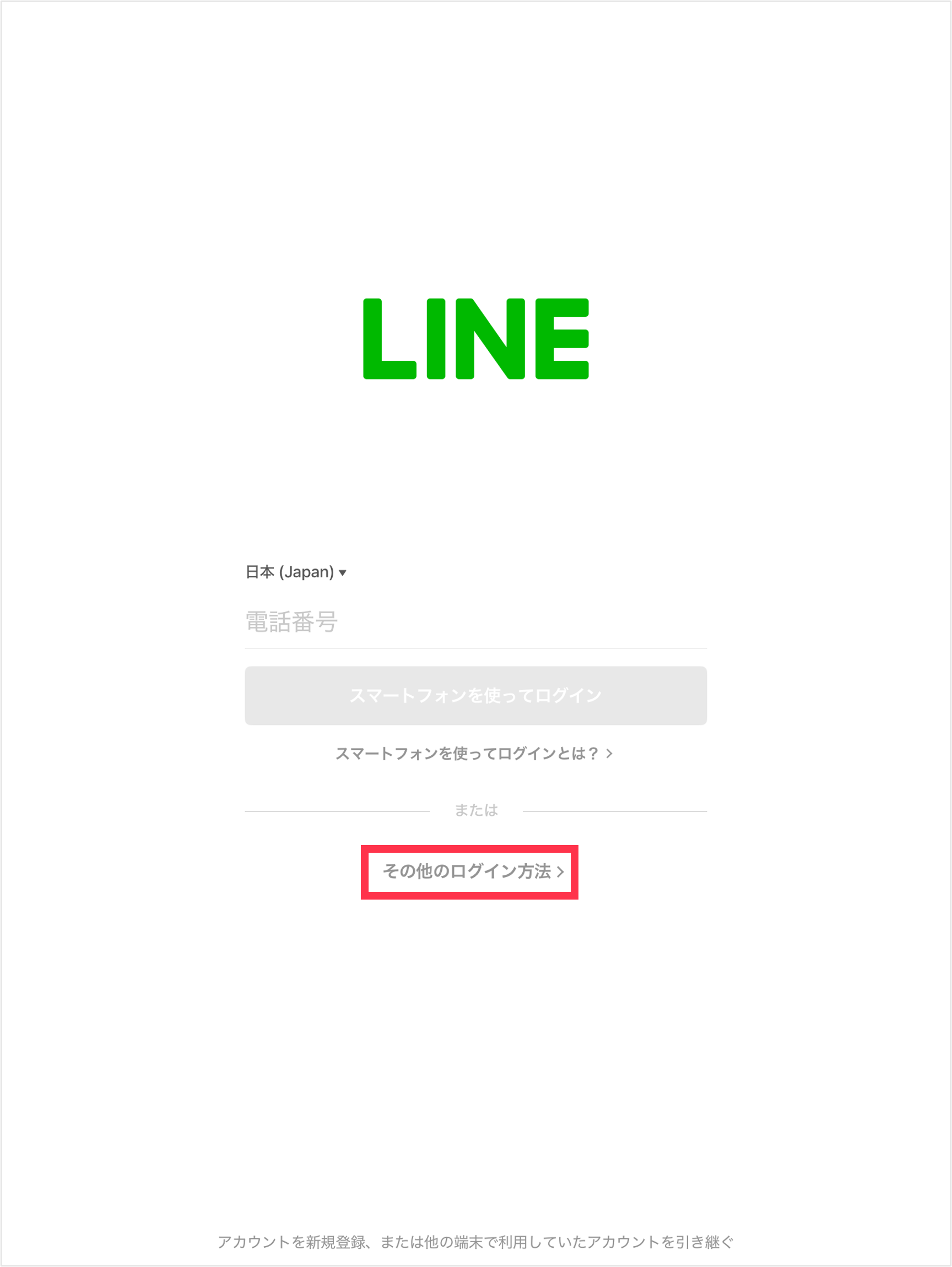
4)登録済みのメールアドレス、パスワードを入力し[ログイン]をタップ
Android
1)メイン端末でメールアドレスの登録を行う2)サブ端末のLINEを起動
3)[ログイン]>[サブ端末]>[OK]>[メールアドレスでログイン]をタップ
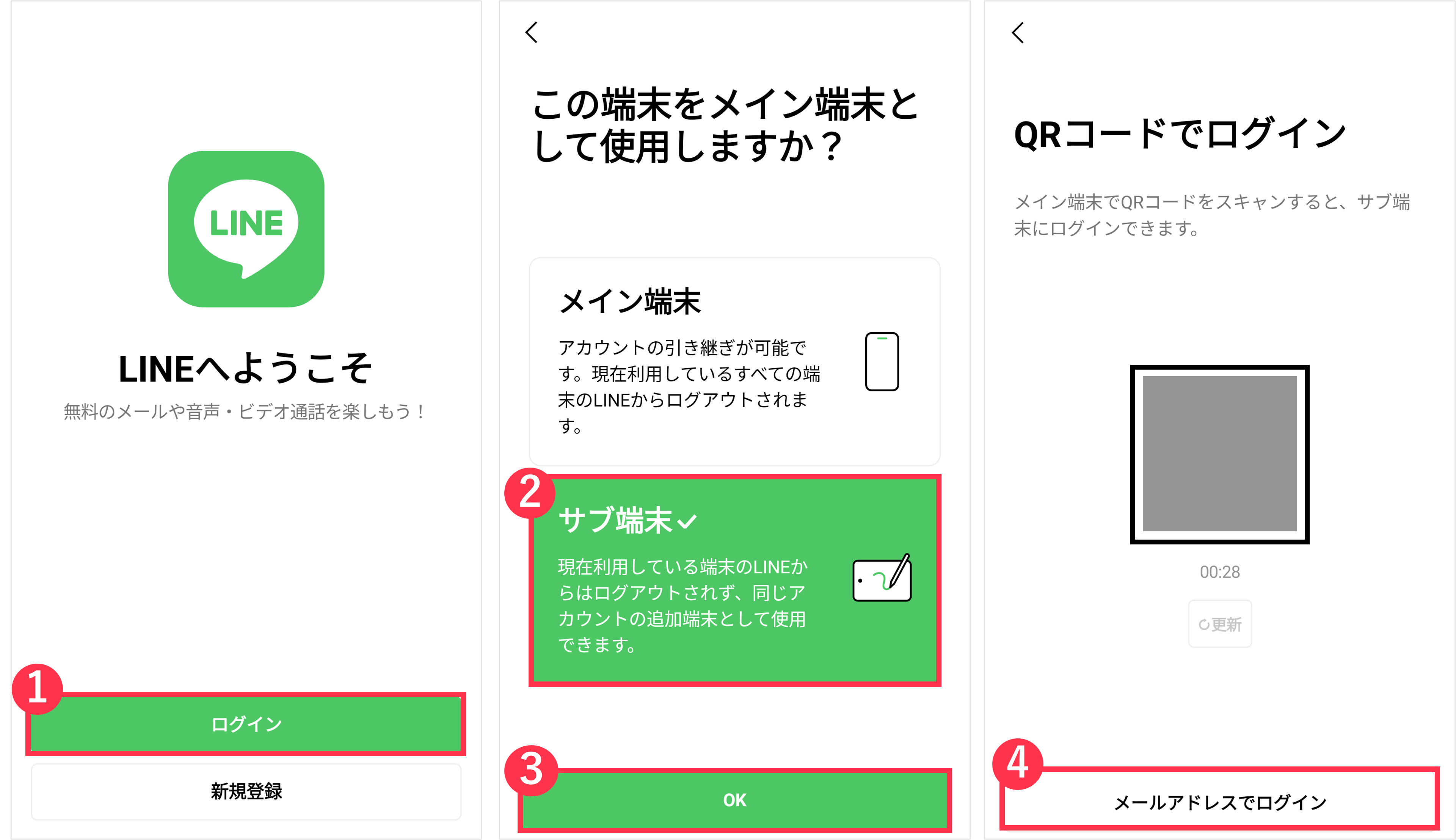
4)登録済みのメールアドレス、パスワードを入力し
 をタップ
をタップQRコードでのログイン
※初めてサブ端末(iPad⋅Android)でログインする場合は、メイン端末への認証番号入力が求められる可能性があります
操作手順
iPad
1)サブ端末のLINEを起動2)[その他のログイン方法]を選択
3)メイン端末でQRコードリーダーを起動し、サブ端末のLINEに表示されているQRコードを読み取る
4)メイン端末のLINEで[ログイン]>[確認]をタップ
Android
1)サブ端末のLINEを起動2)[ログイン]>[サブ端末]>[OK]をタップ
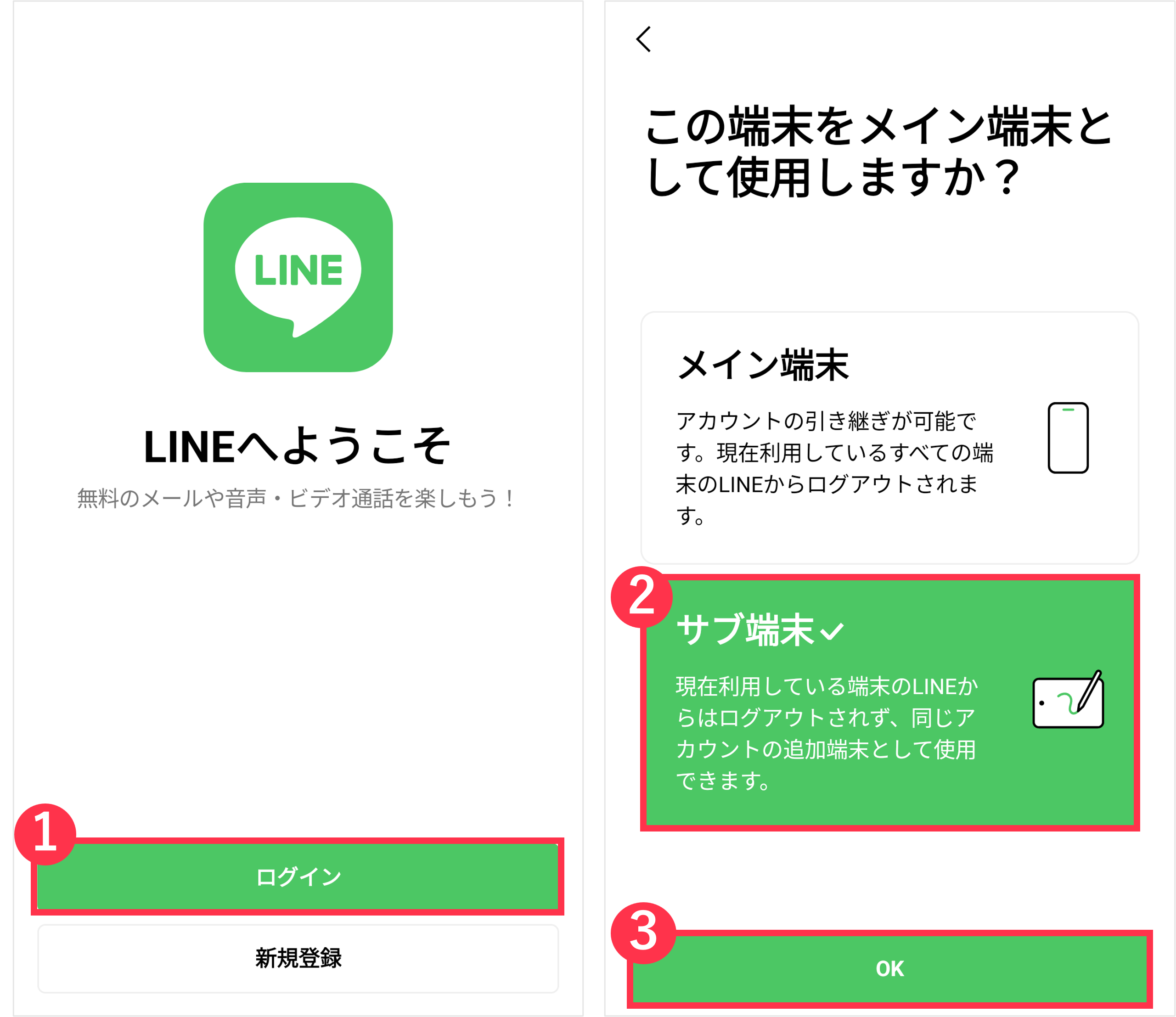
3)メイン端末でQRコードリーダーを起動し、サブ端末のLINEに表示されているQRコードを読み取る
4)メイン端末のLINEで[ログイン]>[確認]をタップ
 参考
参考- QRコードの有効期限が切れた場合、
 をタップし、新しいQRコードに更新してからログインしてください
生体情報でのログイン(メイン端末を使ってログイン)
参考自身の生体情報を使ってログイン認証を行うことで、メールアドレスやパスワードを使用するよりも安全にLINEアカウントを管理することが可能です。
※生体情報はLINEアプリやサーバに保存されることはありません
生体情報でのログインに必要な条件⋅事前準備については、生体情報でのログインの基本的な仕組みをご参照ください。
初めて生体情報でログインする手順
1)サブ端末のLINEを起動
2)電話番号を入力し、[スマートフォンを使ってログイン]をタップ
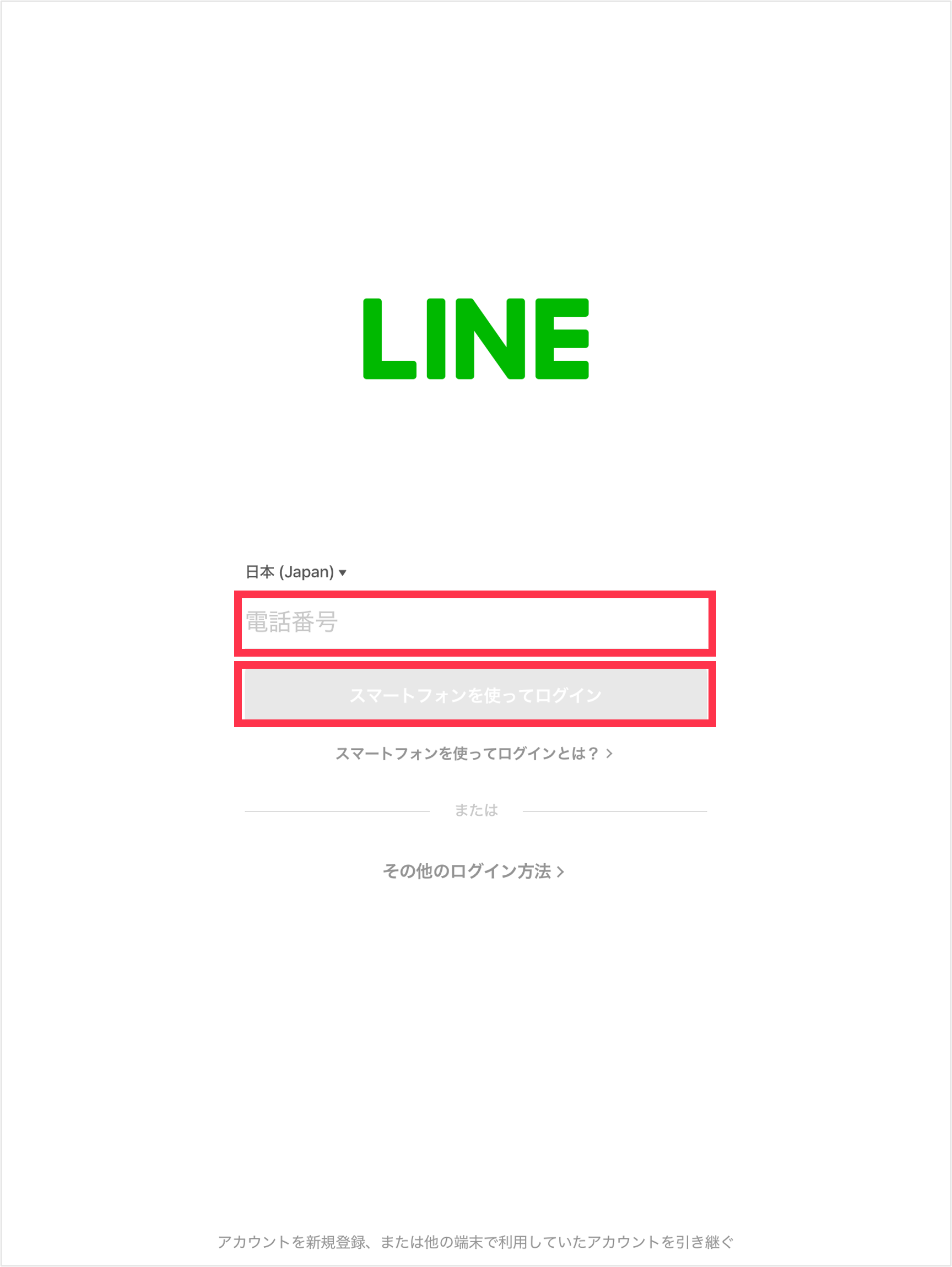
3)[認証番号を確認する]をタップ
4)メイン端末のLINEを起動し、[ホーム]>
 [設定]>[アカウント]>[他の端末と連携]をタップ
5)サブ端末のLINEに表示されている認証番号をメイン端末に入力
6)メイン端末に生体情報でのログインを求める表示が出るので認証を行う
2回目以降にログインする手順
1)サブ端末のLINEを起動
2)電話番号を入力し、[スマートフォンを使ってログイン]をタップ
3)メイン端末のLINEを起動し、生体情報でのログインを求める表示が出るので認証を行う
「ログインしました」と表示されたらログイン完了です。
ログインに成功するとメイン端末のLINEに公式アカウントからログイン通知のメッセージが届きます。
参考※LINEアプリで設定している[パスコードロック]のパスコードではないことにご注意ください
サブ端末(iPad⋅Android)からLINEをログアウトする
サブ端末からLINEをログアウトするには、以下をご確認ください。
操作手順
1)サブ端末LINEの[設定]>[アカウント]をタップ
2)iPad:[ログアウト]>[OK]>[確認]をタップ
Android:[ログアウト]>[ログアウト]をタップ