ขั้นตอนการโอนย้ายบัญชี LINE จาก iPhone ไปยัง Android
แชร์


คัดลอกลิงก์แล้ว
การโอนย้ายบัญชี LINE จะทำให้คุณสามารถใช้ LINE ด้วยบัญชี LINE เดิมได้ แม้ว่าจะเปลี่ยนแปลงอุปกรณ์หรืออุปกรณ์มีปัญหาก็ตาม
หน้าช่วยเหลือนี้แนะนำเกี่ยวกับขั้นตอนการโอนย้ายบัญชี LINE จาก iPhone ไปยัง Android
สำหรับการโอนย้ายบัญชี LINE กรณีอื่นๆ กรุณาตรวจสอบ วิธีโอนย้ายบัญชี LINE อย่างปลอดภัย
ข้อมูลเพิ่มเติม
ลำดับขั้นตอนการโอนย้ายบัญชี LINE
การโอนย้ายบัญชี LINE มีลำดับขั้นตอนดังต่อไปนี้
โปรดทราบ
- หากไม่ เตรียมการล่วงหน้า อาจเกิดปัญหาดังต่อไปนี้ โปรดตรวจสอบให้แน่ใจก่อนที่จะดำเนินการโอนย้ายบัญชี LINE
- ไม่สามารถโอนย้ายบัญชี LINE ได้
- โอนย้ายบัญชี LINE ได้แต่ไม่สามารถเรียกคืนประวัติการแชทได้
- ดำเนินการ เตรียมการล่วงหน้า เช่น "ตรวจสอบข้อมูลการลงทะเบียน" และ "สำรองประวัติการแชท" บนอุปกรณ์เครื่องเดิมของคุณ
- โปรดตรวจสอบ "วิธีโอนย้ายบัญชี LINE" ด้านล่างและดำเนินการตามสถานะการใช้งานของคุณ
มีอุปกรณ์เครื่องเดิมอยู่กับตัว
วิธีโอนย้ายบัญชี LINE
เนื้อหาที่ปรากฏจริงบนสมาร์ทโฟนอาจแตกต่างจากเนื้อหาในหน้าช่วยเหลือนี้
โปรดดำเนินการตามขั้นตอนที่ปรากฏบนสมาร์ทโฟนของคุณ
1. เปิดแอปพลิเคชัน LINE บนอุปกรณ์เครื่องใหม่
เปิดแอปพลิเคชัน LINE บนอุปกรณ์เครื่องใหม่ > เลือกที่เข้าสู่ระบบ

2. ล็อกอินด้วย QR Code, สแกน QR Code
ต่อไปนี้เป็นขั้นตอนการโอนย้ายบัญชี LINE ด้วย QR Code
เลือกที่เข้าสู่ระบบด้วยคิวอาร์โค้ด>สแกนคิวอาร์โค้ด
* แนะนำให้โอนย้ายบัญชี LINE ด้วยวิธีนี้ เนื่องจากสามารถข้ามขั้นตอนกรอกรหัสผ่านและรหัสการโอนย้ายได้


3. เปิด QR Code ให้แสดงบนอุปกรณ์เครื่องเดิม
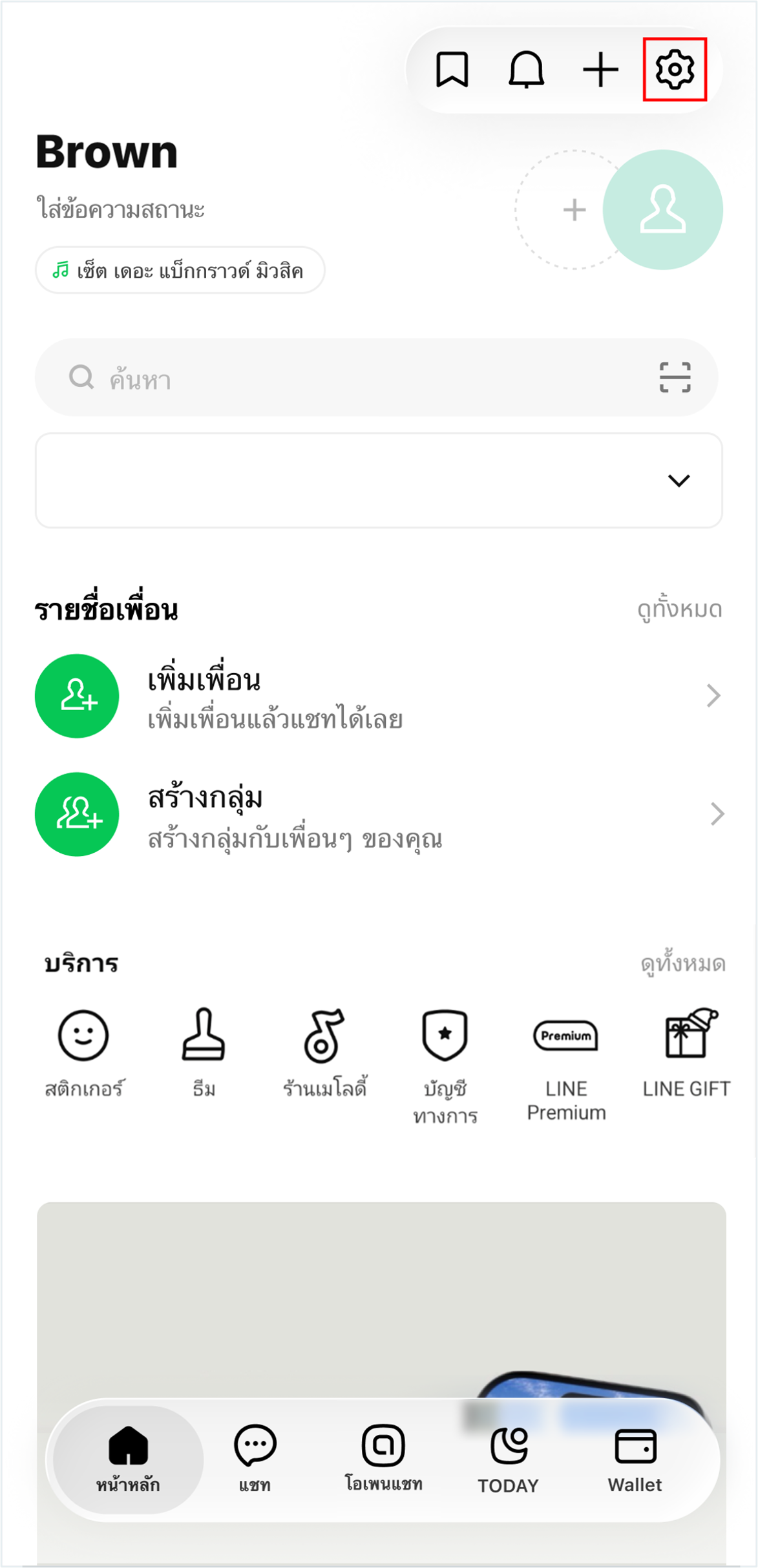
เปิดแอปพลิเคชัน LINE บนสมาร์ทโฟนเครื่องเดิม > เลือกที่แท็บหน้าหลัก> ตั้งค่า>คิวอาร์โค้ดสำหรับโอนย้ายบัญชีแบบง่ายเพื่อแสดง QR Code
* หากไม่สามารถแสดง QR Code ได้ กรุณาตรวจสอบว่า อัปเดตแอปพลิเคชัน LINE เป็นเวอร์ชันล่าสุด แล้วหรือไม่ หลังจากขั้นตอนนี้จะไม่สามารถสำรองข้อมูลได้แล้ว


4. สแกนคิวอาร์โค้ดด้วยสมาร์ทโฟนเครื่องใหม่
นำอุปกรณ์เครื่องใหม่ไปสแกน "คิวอาร์โค้ดสำหรับโอนย้ายบัญชีแบบง่าย" ที่แสดงอยู่บนอุปกรณ์เครื่องเดิม

5. ยืนยันตัวตนบนอุปกรณ์เครื่องเดิม
เมื่อสแกน QR Code อุปกรณ์เครื่องเดิมจะแสดงข้อความ "คุณเป็นผู้สแกนคิวอาร์โค้ดนี้หรือไม่" ขึ้นมา
หากคุณเป็นผู้สแกน กรุณาเลือกที่ ใช่ ฉันเป็นผู้สแกนคิวอาร์โค้ด>ดำเนินการต่อ
หลังจากนั้น กรุณายืนยันตัวตนด้วยวิธีที่ใช้ปลดล็อกหน้าจออุปกรณ์ (การยืนยันด้วยใบหน้า, การยืนยันด้วยลายนิ้วมือ, พาสโค้ด)

6. ยืนยันการล็อกอินบนอุปกรณ์เครื่องใหม่
กรุณาเลือกที่เข้าสู่ระบบที่อุปกรณ์เครื่องใหม่
* เมื่อเลือกที่เข้าสู่ระบบที่อุปกรณ์เครื่องใหม่ ระบบจะลบบัญชีจากอุปกรณ์เครื่องเดิม

7. เรียกคืนประวัติการแชท
ดำเนินการเรียกคืนประวัติการแชท กรุณาตรวจสอบเนื้อหาที่ปรากฏแล้วเลือกที่ดำเนินการต่อ
โปรดระวัง เมื่อเลือกที่ดำเนินการต่ออุปกรณ์เครื่องเดิมจะใช้งาน LINE ไม่ได้อีก

8. ดำเนินการขั้นตอนต่างๆ ต่อให้เสร็จสิ้น
ตรวจสอบเนื้อหาที่แสดงบนอุปกรณ์เครื่องใหม่ แล้วดำเนินการตามคำแนะนำบนหน้าจอ เพื่อทำตามขั้นตอนต่างๆ เป็นลำดับถัดไป
เมื่อหน้าจอแท็บหน้าหลักแสดงขึ้นมาหมายความว่าการโอนย้ายบัญชี LINE เสร็จสิ้น
* หากเปลี่ยนหมายเลขโทรศัพท์ไปพร้อมกับอุปกรณ์ เมื่อโอนย้ายบัญชี LINE เสร็จสิ้นแล้วโปรด เปลี่ยนหมายเลขโทรศัพท์ ที่ลงทะเบียนในหน้าตั้งค่าของ LINE ด้วย
ไม่มีอุปกรณ์เครื่องเดิมอยู่กับตัว
วิธีโอนย้ายบัญชี LINE
หน้าจอหรือเนื้อหาที่ปรากฏจริงบนสมาร์ทโฟนอาจแตกต่างจากเนื้อหาในหน้านี้ตามสถานะการใช้งาน
โปรดดำเนินการตามขั้นตอนที่ปรากฏบนสมาร์ทโฟนของคุณ
1. เปิดแอปพลิเคชัน LINE บนอุปกรณ์เครื่องใหม่
เปิดแอปพลิเคชัน LINE บนอุปกรณ์เครื่องใหม่ > เลือกที่เข้าสู่ระบบ
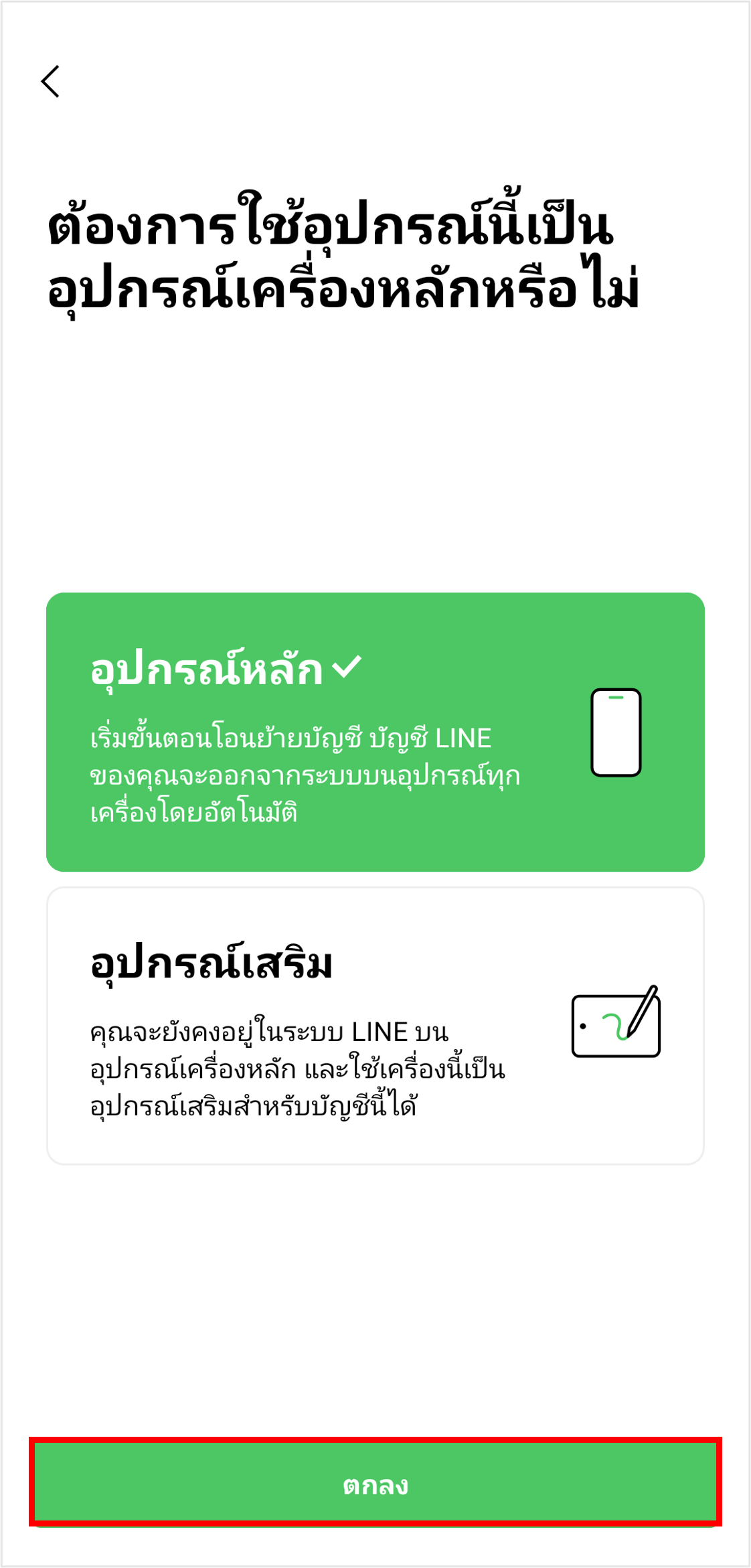
หลังจากนั้น เลือกที่อุปกรณ์หลัก>ตกลง
2. เลือกที่เข้าสู่ระบบด้วยวิธีอื่น
ต่อไปนี้เป็นขั้นตอนการเข้าสู่ระบบด้วยพาสคีย์
การโอนย้ายบัญชี LINE ด้วยพาสคีย์ จำเป็นต้อง ลงทะเบียนพาสคีย์ ใน LINE เดิมแล้วย้ายพาสคีย์ไปอุปกรณ์เครื่องใหม่
* ฟังก์ชันพาสคีย์สามารถใช้งานได้บนแอปพลิเคชัน LINE เวอร์ชัน 26.17.0 ขึ้นไป (อัปเดตเป็นเวอร์ชันล่าสุด)
* หากมีข้อสงสัยเกี่ยวกับขั้นตอนการดำเนินการโอนย้ายพาสคีย์ กรุณาตรวจสอบเว็บไซต์ของผู้ผลิตอุปกรณ์ หรือสอบถามไปยังบริษัทผู้ผลิตอุปกรณ์
เลือกที่เข้าสู่ระบบด้วยวิธีอื่นจากเมนูที่แสดงขึ้นมา จากนั้นเลือกที่เข้าสู่ระบบด้วยพาสคีย์

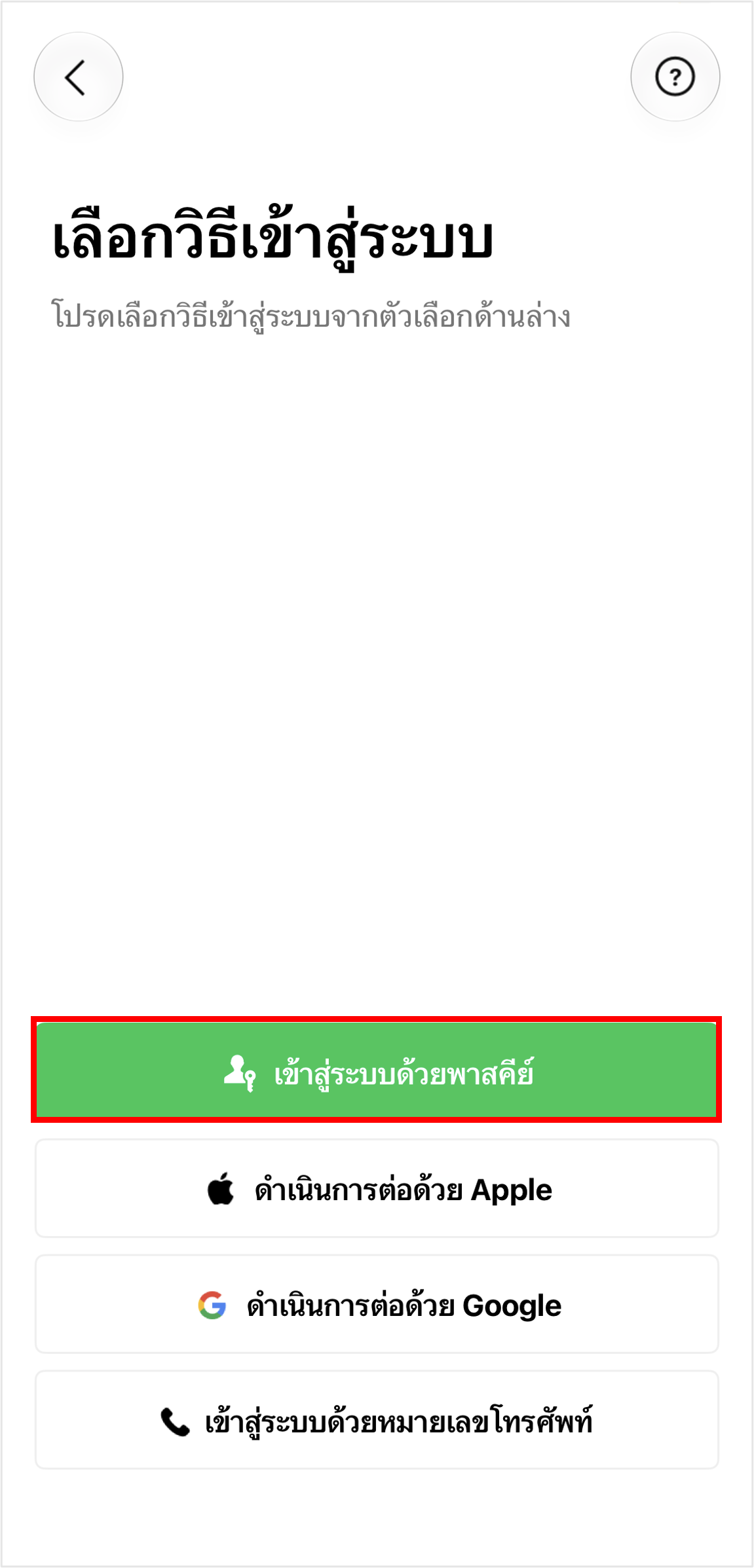
* สำหรับวิธีโอนย้ายบัญชีด้วยหมายเลขโทรศัพท์ กรุณาตรวจสอบที่ วิธีโอนย้ายบัญชี LINE ด้วยหมายเลขโทรศัพท์
* สำหรับวิธีโอนย้ายด้วย Apple ID / บัญชี Google กรุณาตรวจสอบที่ วิธีโอนย้ายบัญชี LINE ด้วยบัญชี Apple (Apple ID) / บัญชี Google
* การล็อกอินด้วย Facebook สิ้นสุดการให้บริการแล้วตั้งแต่ช่วงกลางมกราคม 2567
3. ล็อกอินด้วยพาสคีย์
ล็อกอินด้วยพาสคีย์ที่ลงทะเบียนเอาไว้ใน LINE
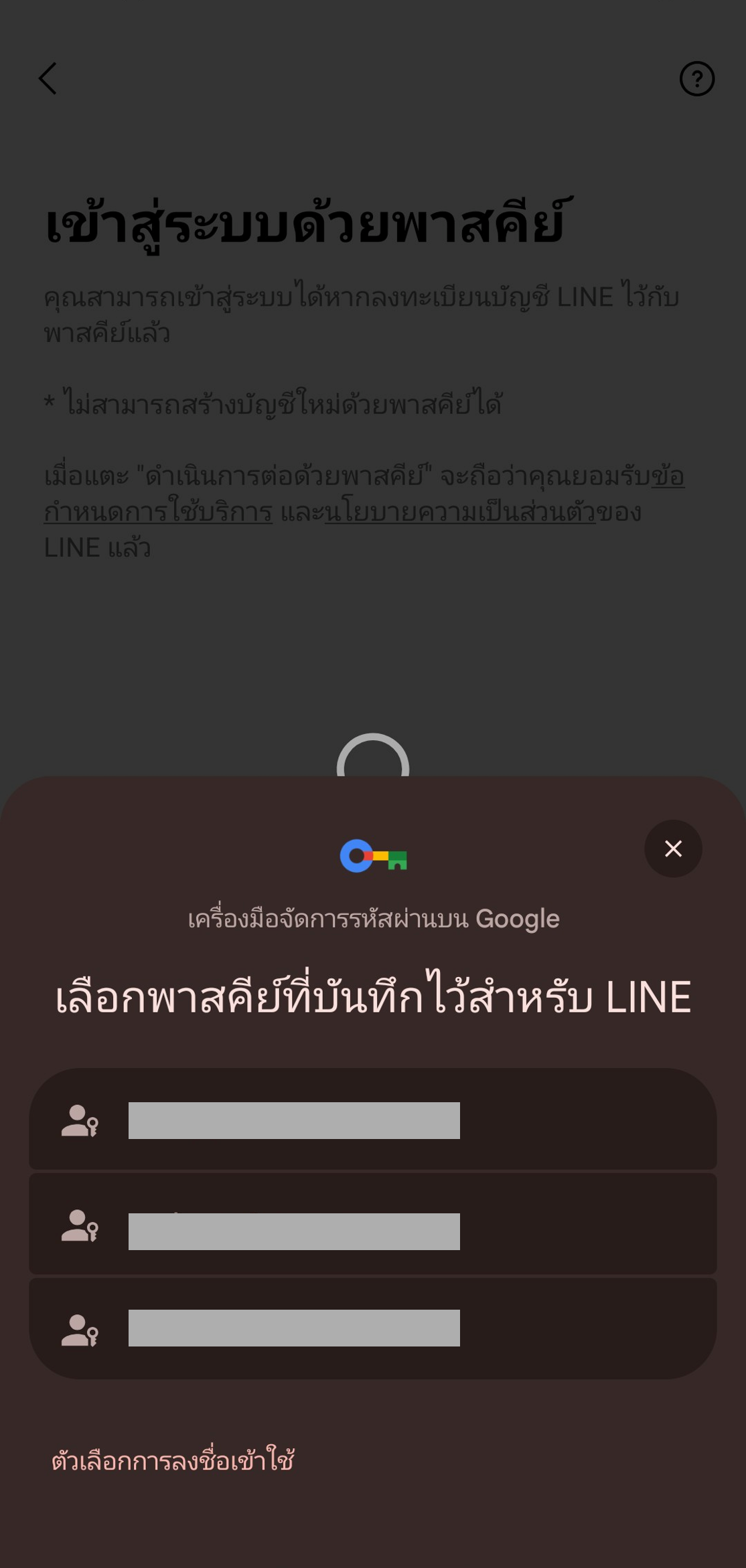
เลือกที่ดำเนินการต่อด้วยพาสคีย์แล้วเลือกพาสคีย์ที่บันทึกไว้ใน LINE
จากนั้น กรุณาดำเนินการยืนยันตัวตนตามคำแนะนำที่แสดงในหน้าจอ

4. ตรวจสอบข้อมูลที่แสดงขึ้นมาว่าเป็นข้อมูลของคุณหรือไม่
ตรวจสอบว่าข้อมูลที่แสดงขึ้นมาเป็นข้อมูลของคุณที่ถูกต้องแล้วหรือไม่
หากตรวจสอบแล้วว่าเป็นข้อมูลของตนเอง ให้เลือกที่เข้าสู่ระบบเพื่อไปขั้นตอนถัดไป

5. เรียกคืนประวัติการแชท
ดำเนินการเรียกคืนประวัติการแชท
กรุณาตรวจสอบเนื้อหาที่ปรากฏแล้วเลือกที่ดำเนินการต่อ
โปรดระวัง เมื่อเลือกที่ดำเนินการต่ออุปกรณ์เครื่องเดิมจะใช้งาน LINE ไม่ได้อีก
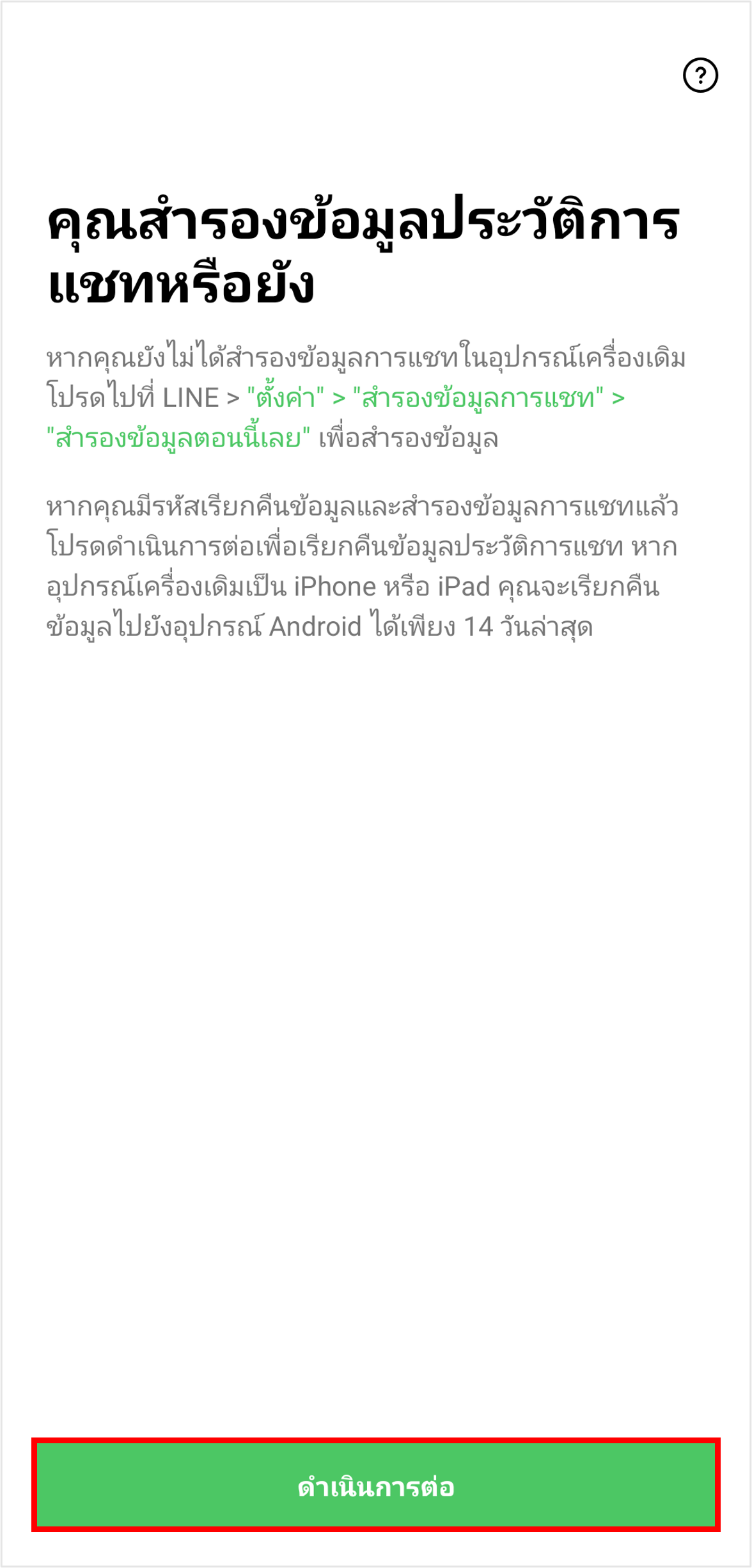
6. กรอกรหัสเรียกคืนข้อมูล
หากตั้งรหัสเรียกคืนข้อมูลเอาไว้ กรุณากรอกรหัสดังกล่าว
หากกรอกรหัสถูกต้อง ระบบจะเรียกคืนประวัติการแชทของ 14 วันล่าสุดมายังอุปกรณ์ครื่องใหม่
* หากไม่ได้ตั้งรหัสเรียกคืนข้อมูลเอาไว้ หน้ากรอกรหัสเรียกคืนข้อมูลจะไม่แสดง


7. ดำเนินการขั้นตอนต่างๆ ต่อให้เสร็จสิ้น
ตรวจสอบเนื้อหาที่แสดงบนอุปกรณ์เครื่องใหม่ แล้วดำเนินการตามคำแนะนำบนหน้าจอ เพื่อทำตามขั้นตอนต่างๆ เป็นลำดับถัดไป
เมื่อหน้าจอแท็บหน้าหลักแสดงขึ้นมา หมายความว่าการโอนย้ายบัญชี LINE เสร็จสิ้น